
OCTOPUS Nextcloud は Nextcloud を使った WEB ストレージサービスです。 WEB ブラウザを経由して、 OCTOPUS のファイルシステムへのファイル転送が可能です。初期状態では OCTOPUS home 領域のみを連携しており、 OCTOPUS Nextcloud を経由して保存したファイルは以下のパスに保存されます。フロントエンド環境や計算ノードから利用することが可能です。
/octfs/home/[利用者番号]/OnionWeb/
例:利用者番号 "user001" の場合 /octfs/home/user001/OnionWeb/
OCTOPUS home 領域以外にも、 WebDAV 、 SCP 、 S3 に対応した任意の外部ストレージ( SQUID 、 ONION-object 等)を連携することも可能です。
OCTOPUS work 領域との連携方法
cd ~/OnionWeb
ln -s /octfs/work/[グループ名]/[利用者番号]/ work
例:利用者番号 "user001" 、グループ名 "G00001" の場合 ln -s /octfs/work/G00001/user001/ work
利用方法
ファイルアップロード手順
ファイルダウンロード手順
ファイル名変更・移動・削除
フォルダ・ファイル共有(URLでの共有)
外部ストレージ連携
Nextcloudアプリからの利用
ログイン手順
OCTOPUS Nextcloud
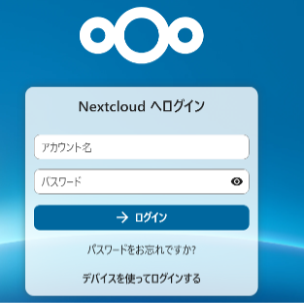
以下のログイン画面が表示されるので、 OCTOPUS のユーザ名(利用者番号)とパスワードを入力し、ログインをクリックしてください。
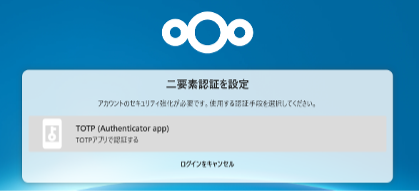
パスワード認証に成功すると、以下の二段階認証の選択画面が表示されますので、「 TOTP (Authenticator app) 」を選択してください。
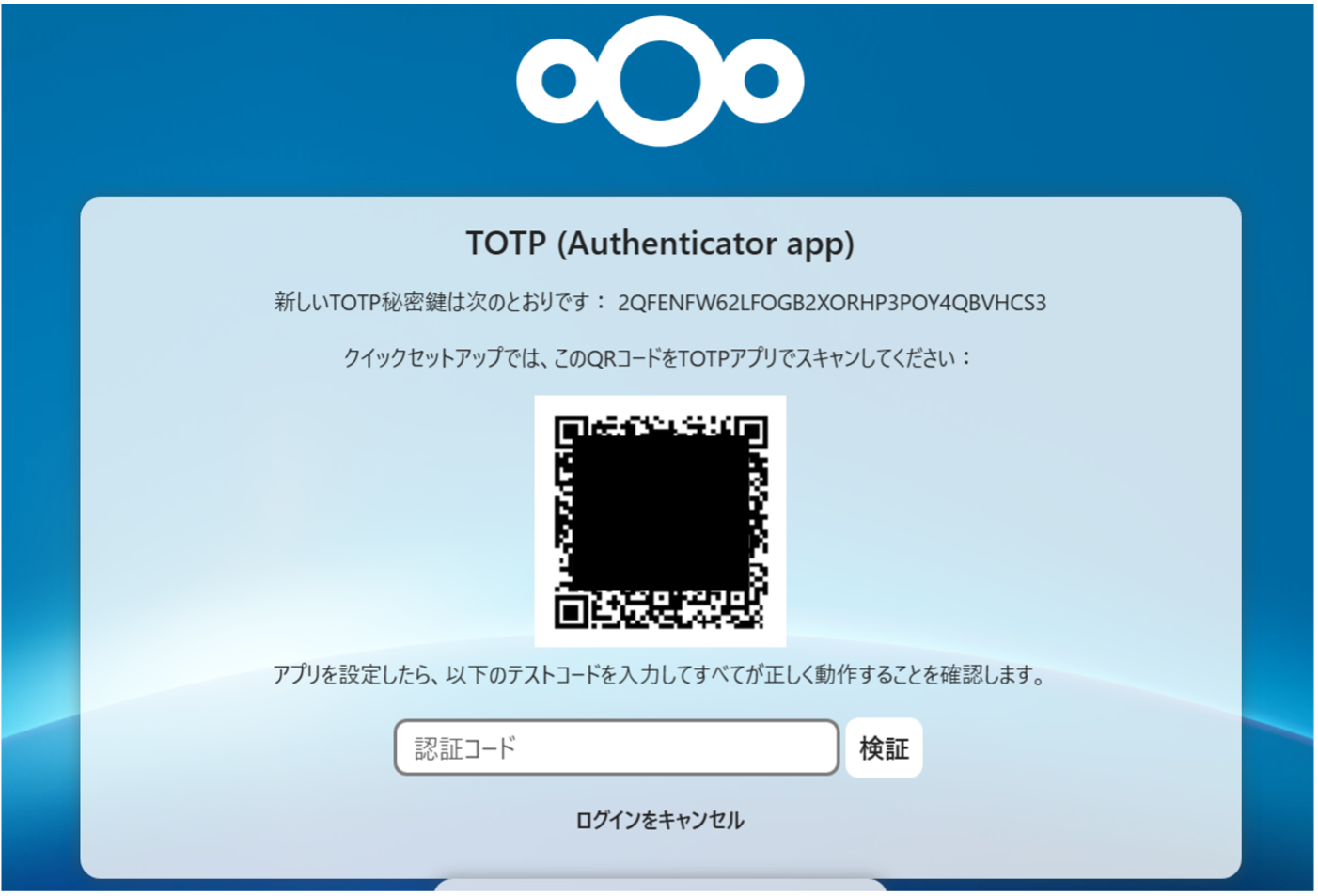
その後、 QR コードが表示されますので、 Microsoft Authenticator 、 Google Authenticator などの二段階認証アプリで QR コードを読み込み、アプリに登録を行ってください。なお、 OCTOPUS の二段階認証とは別のコードになりますのでご注意ください。
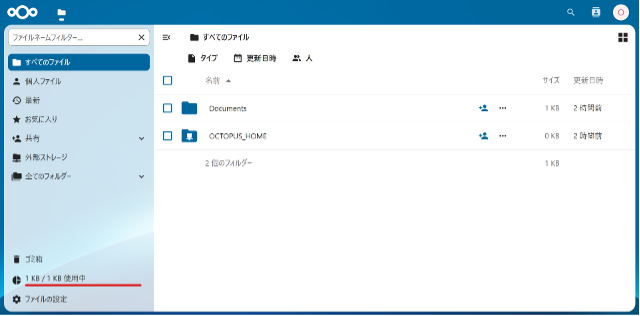
ログイン後の画面は以下のとおりです。
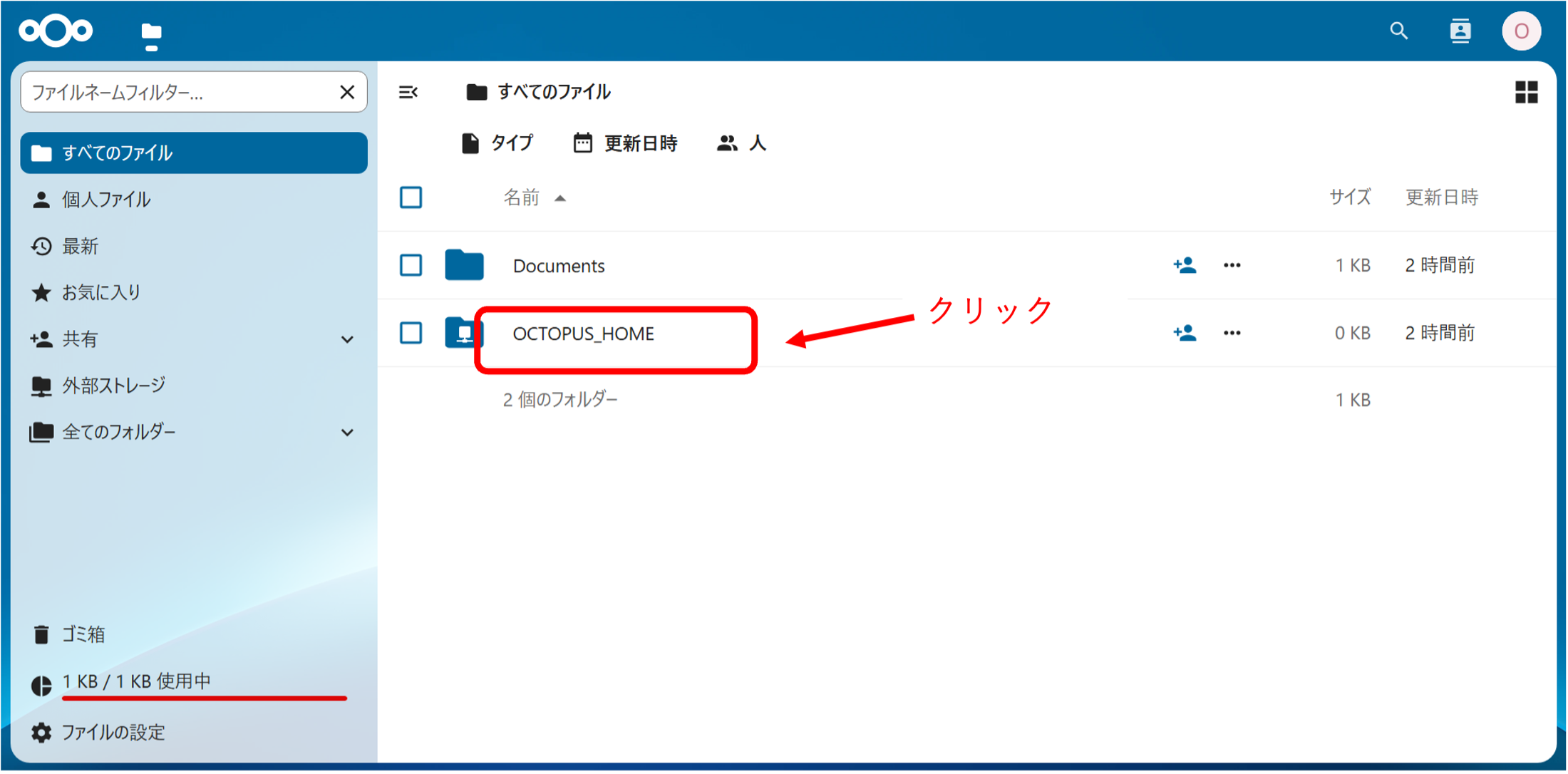
OCTOPUS の home 領域( /octfs/home/[利用者番号]/OnionWeb/ )が「 OCTOPUS_HOME 」として表示されます。
ファイルアップロード手順
ドラッグ&ドロップによるアップロード
参照アップロード
* WEB ブラウザを使ったファイル転送では、 PHP のタイムアウト時間が 90 秒に設定されているため、大容量のデータのアップロードがうまくいかないことがあります。(アップロードできるデータサイズの上限は、ご利用のネットワーク環境によって異なるため、明確にお伝えすることが難しいことをご了承ください。)
ドラッグ&ドロップによるアップロード
「 OCTOPUS_HOME 」をクリックしてください。
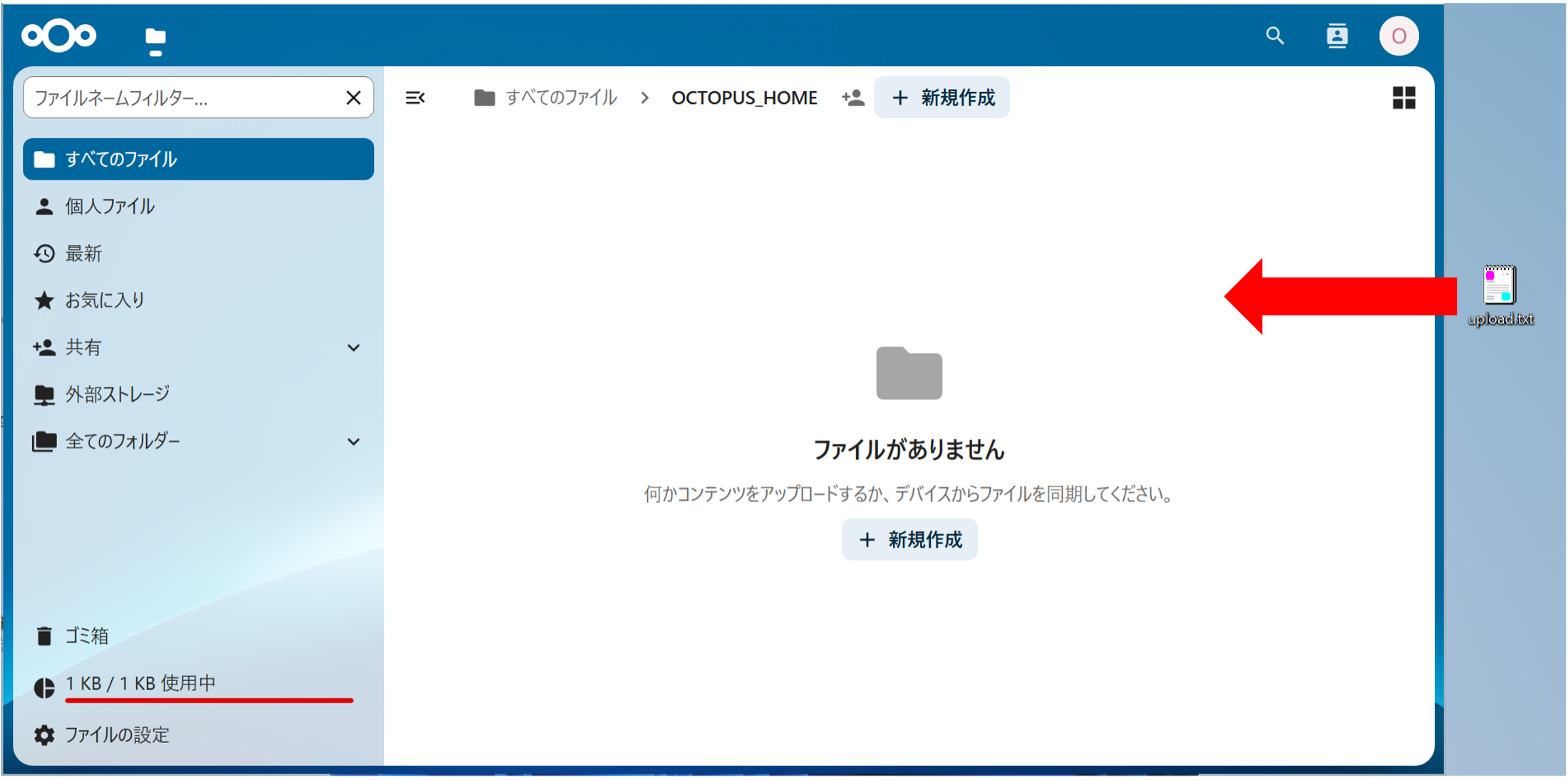
アップロードしたいファイルをドラッグ&ドロップします。
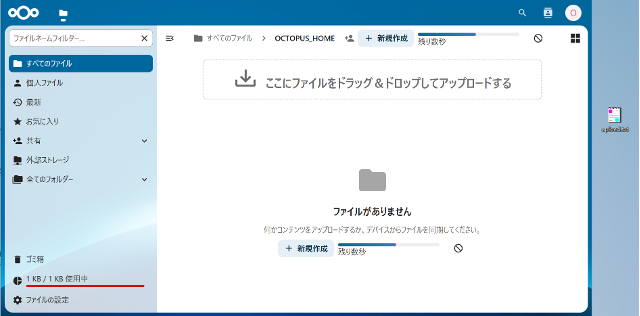
アップロードが開始されると次のような進行状態バーが表示されますので少し待ちます。
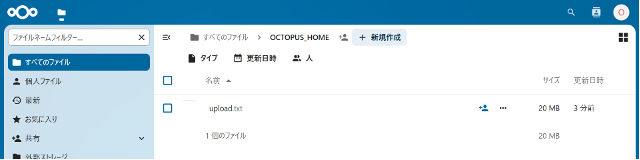
ドラッグ&ドロップしたファイルが表示されるとアップロード完了です。
参照アップロード
「OCTOPUS_HOME」をクリックしてください。
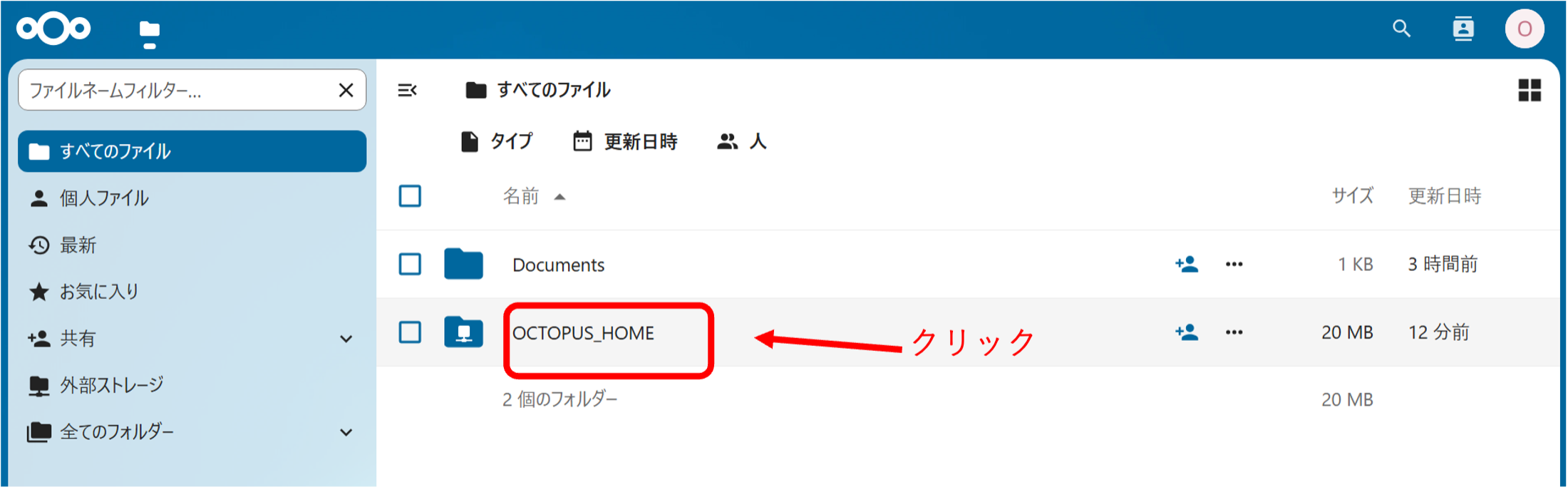
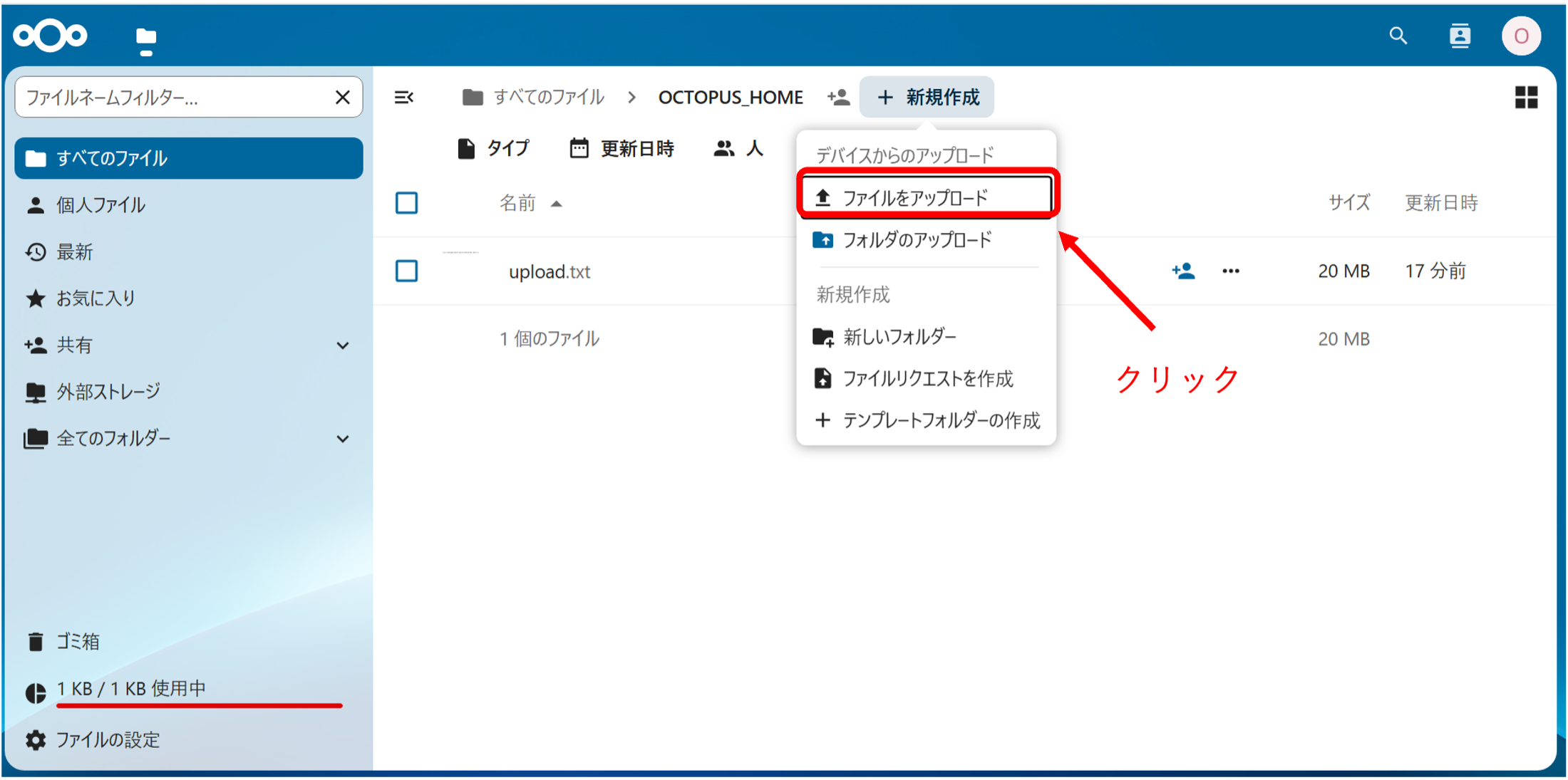
画面上部の「+マーク」をクリックし、表示される「ファイルをアップロード」をクリックします。
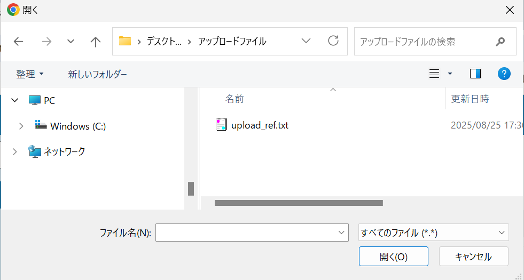
ファイル参照ダイアログが表示されますので、アップロードしたいファイルを選択し、「開く」をクリックします。
アップロードが開始されると次のような進行状態バーが表示されますので少し待ちます。
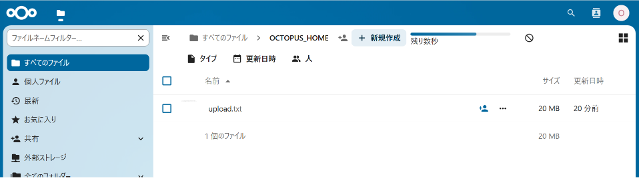
選択したファイルが表示されるとアップロード完了です。
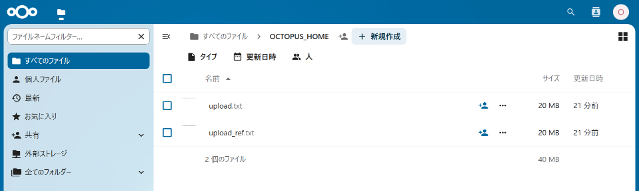
ダウンロード方法
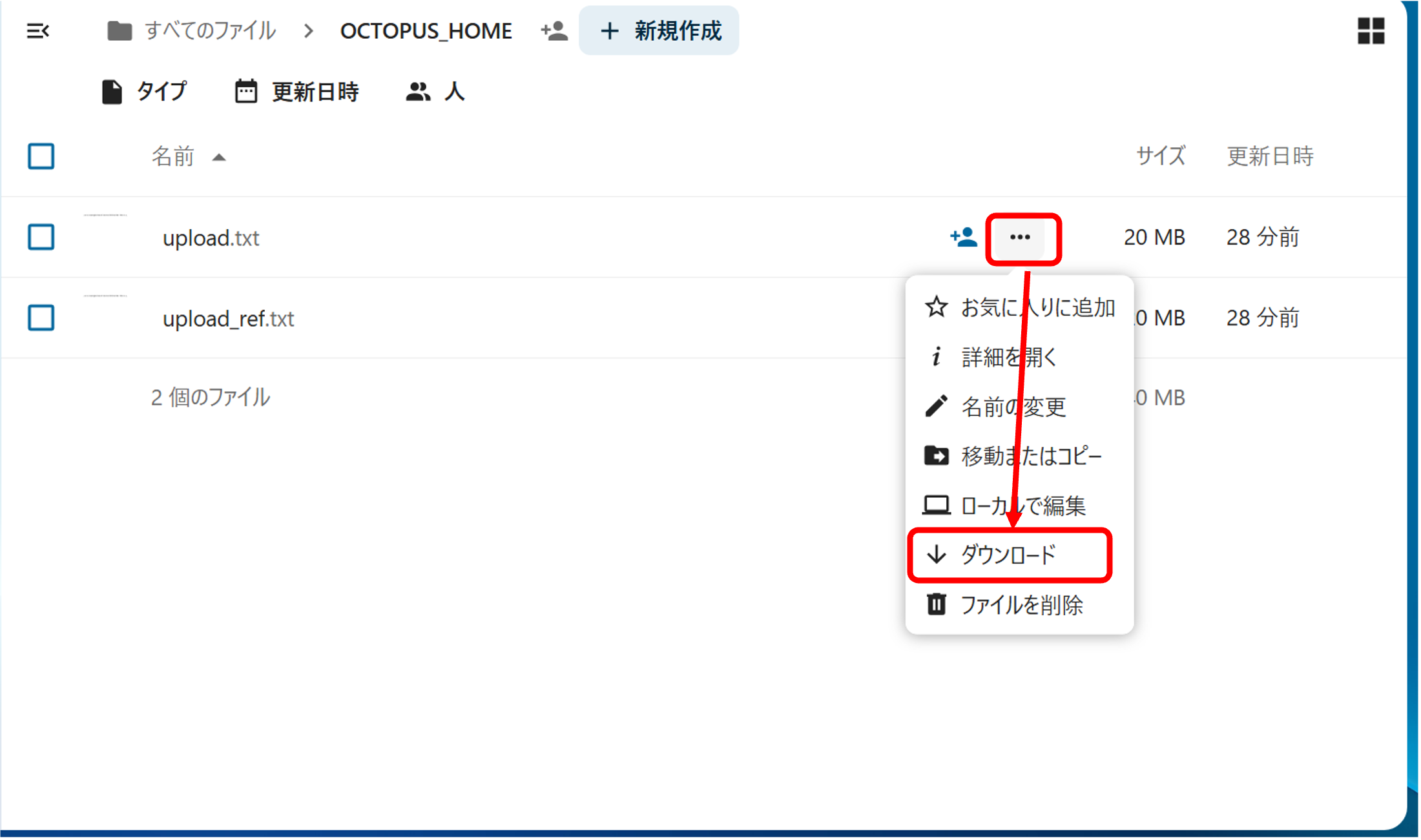
単体ファイルのダウンロード
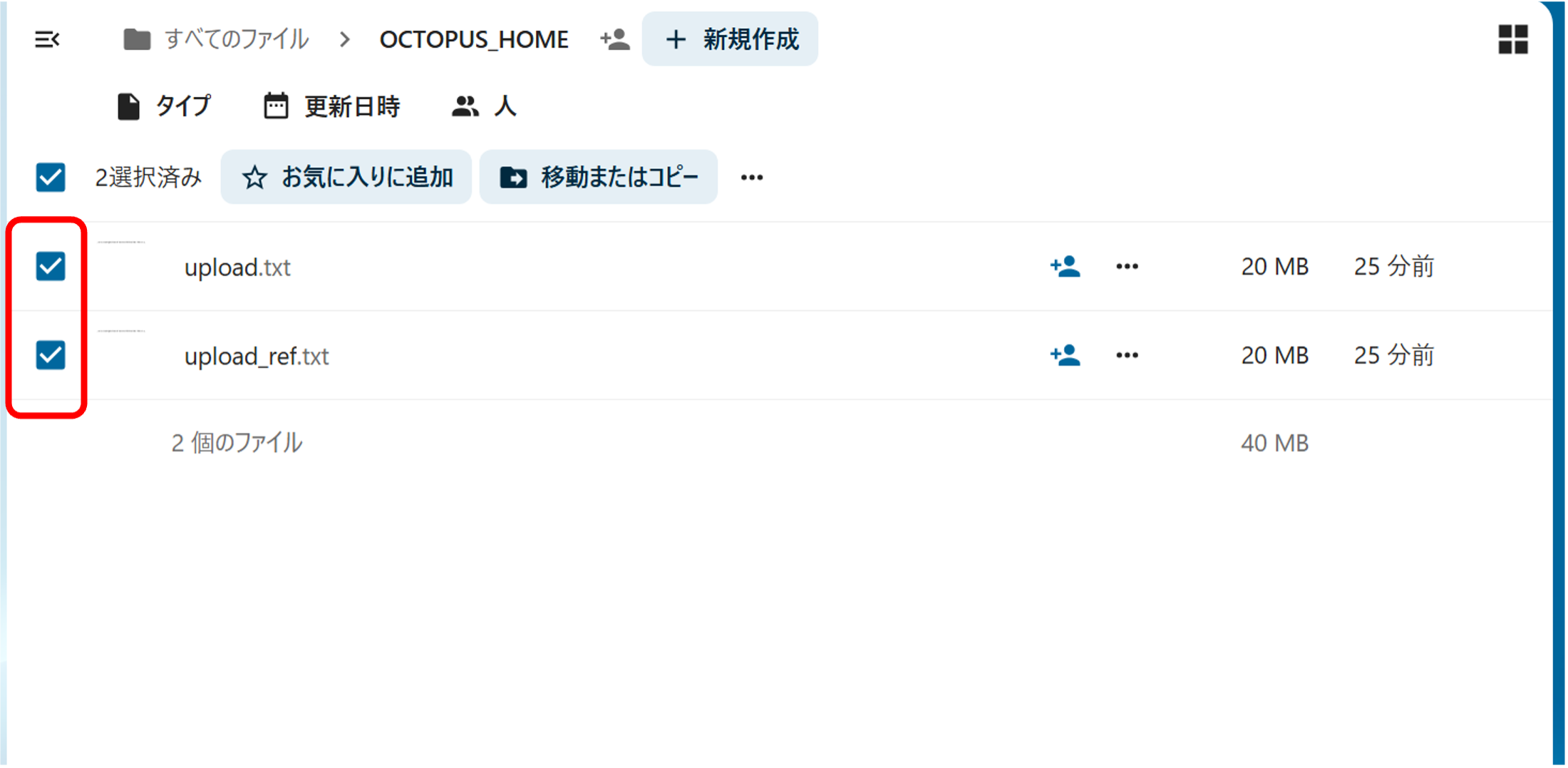
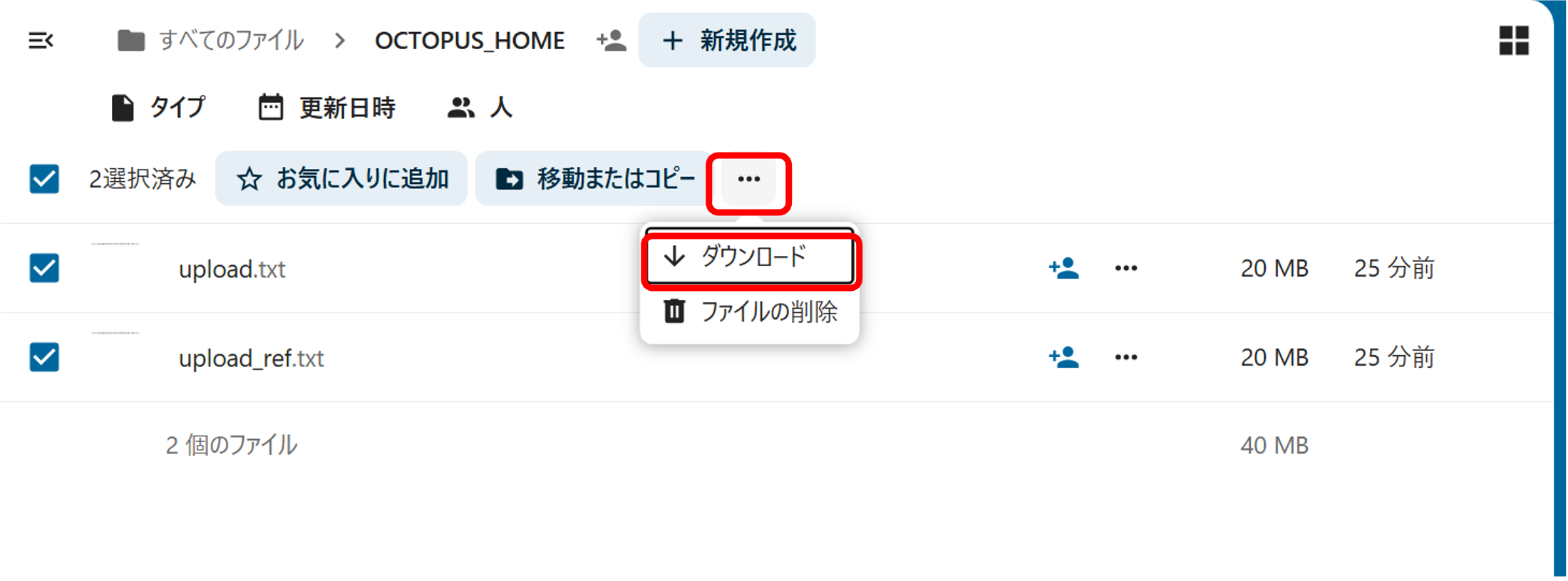
複数ファイルのダウンロード
単体ファイルのダウンロード
複数ファイルのダウンロード
なお、複数ファイルをまとめてダウンロードする場合は、 zip 形式で圧縮された形になりますので、別途解凍してください。
ファイル名変更・移動・削除
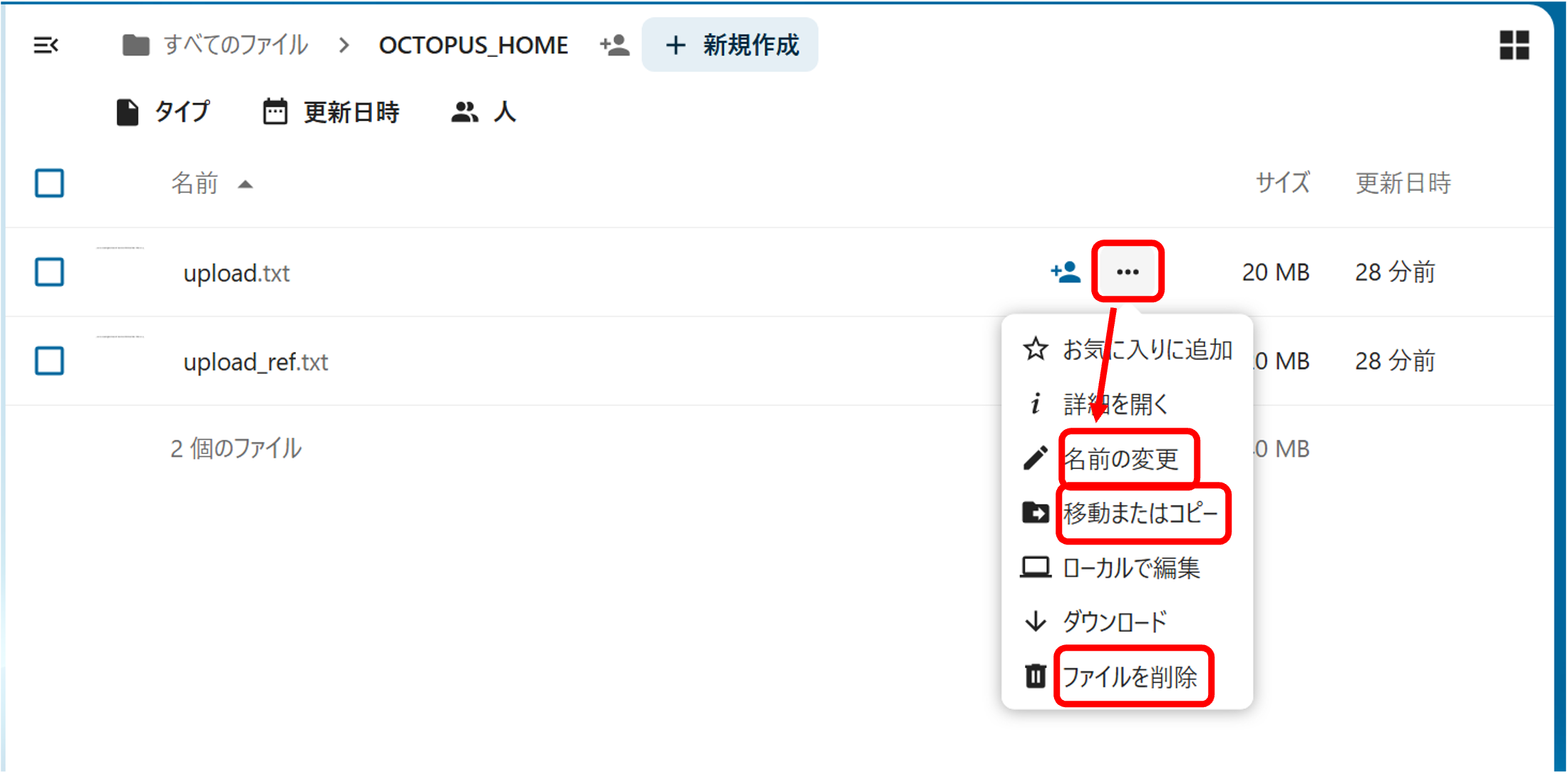
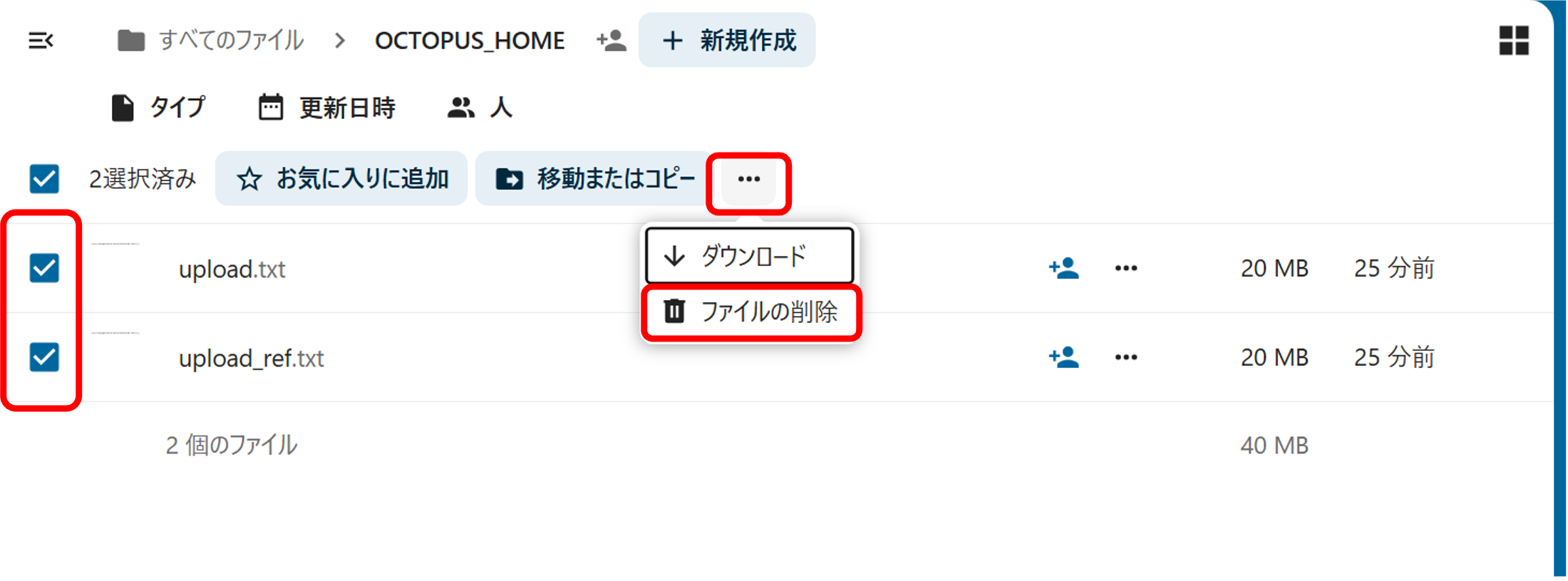
複数ファイルを削除したい場合は、左側にあるチェックボックスにチェックを付け、ファイル名リストの上側にある「…」をクリックし、表示される「ファイルの削除」をクリックしてください。
フォルダ・ファイル共有
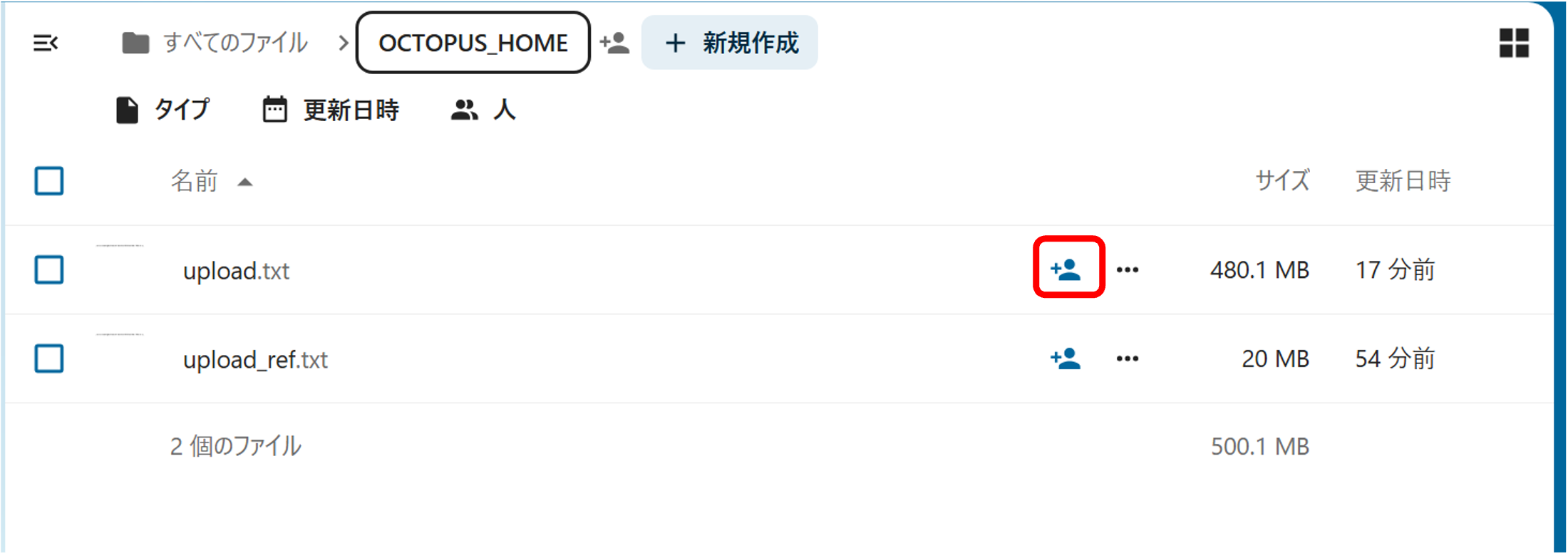
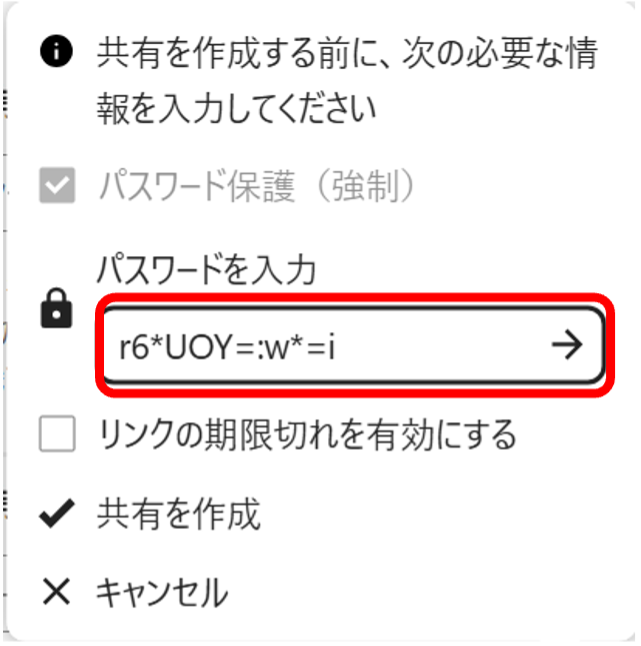
共有したいフォルダ・ファイルの右側にある共有マーク()をクリックします。右側にメニューが表示されますので「公開リンクを作成」の右側にある「+」ボタンをクリックします。
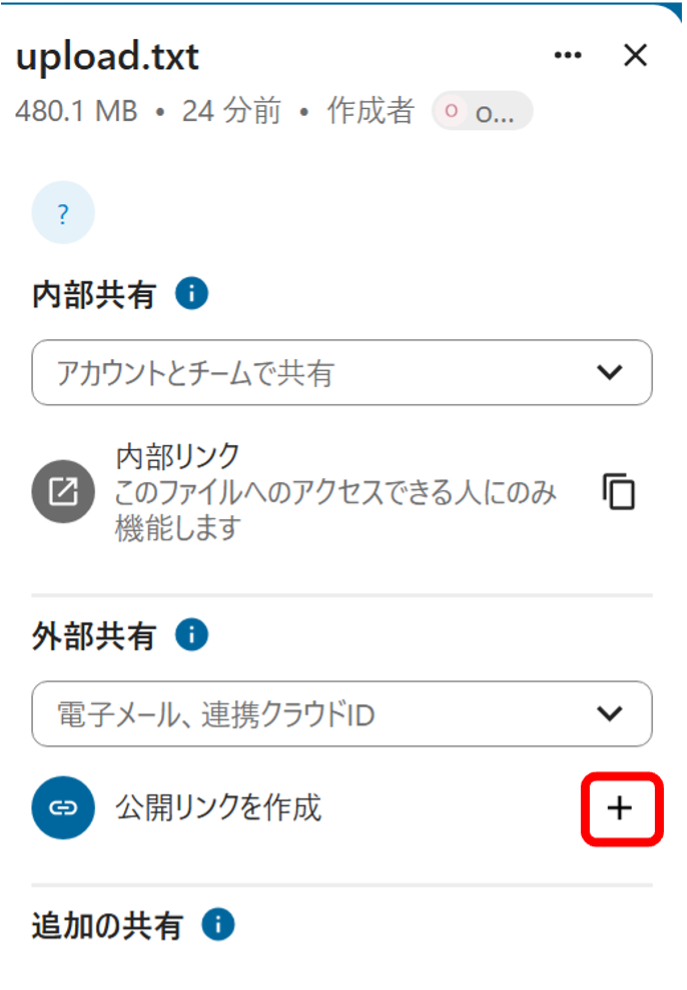
以下の画面が表示されますので「パスワードを入力」に表示されるパスワードを控えるか、任意のパスワードを設定します。任意のパスワードを設定する場合は12文字以上にする必要があります。その後、パスワード右横の「→」をクリックします。
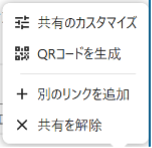
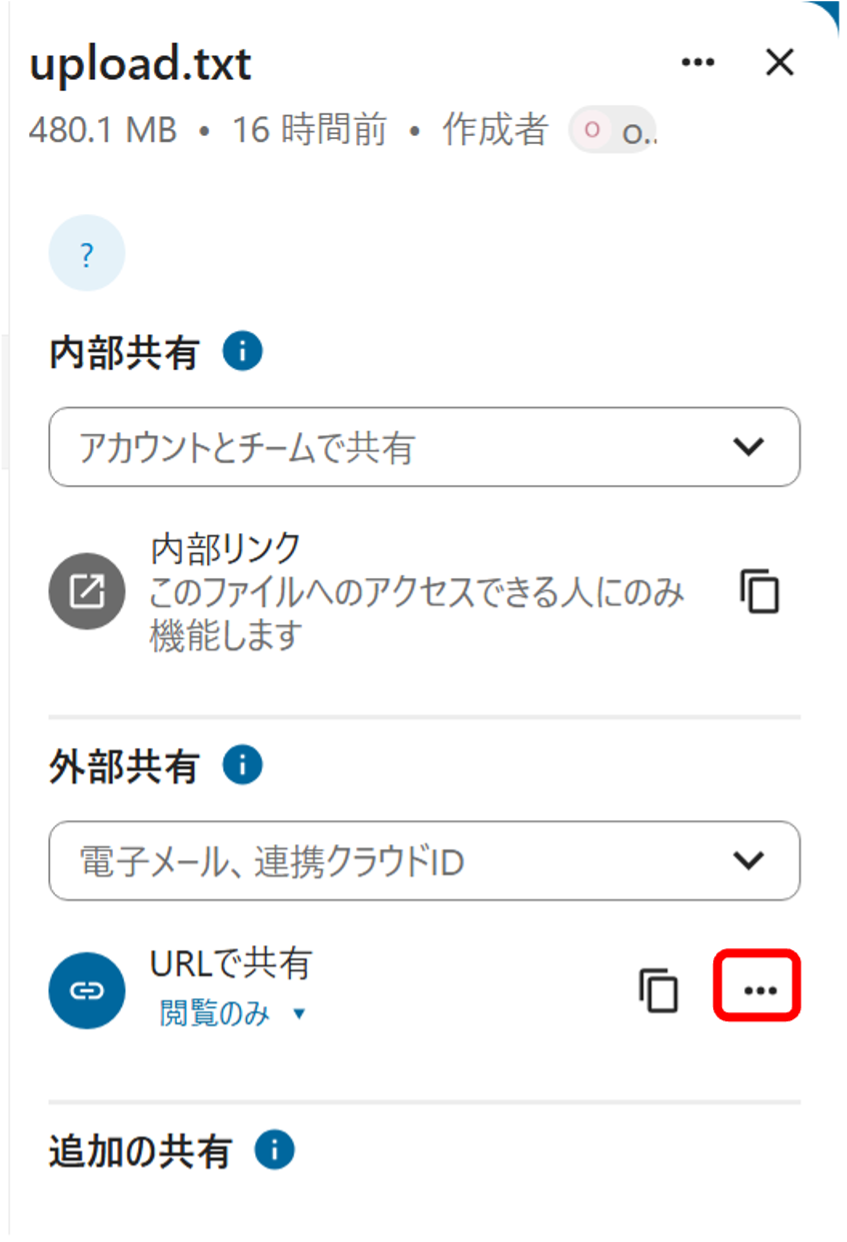
「公開リンクを作成」と表示されていた部分が「 URL で共有」と切り替わり、右側のアイコンが以下の様に変わりますので「…」をクリックします。
以下のメニューが表示されますので、必要に応じて設定を変更します。変更後、メニューウィンドウ外をクリックして、メニューを閉じてください。

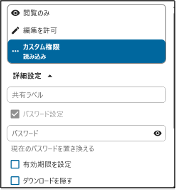
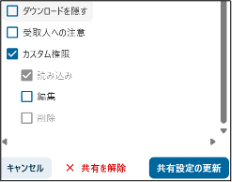
| 編集を許可 | 機能制限のため有効になりません。 |
|---|---|
| 共有ラベル | 共有オーナが管理する上でのラベル |
| パスワード設定 | 解除できません。任意に変更可能です。 |
| 有効期限を設定 | 共有 URL の有効期限を設定できます。 |
| ダウンロードを隠す | 共有 URL 接続してもファイルが非表示になるため有効になりません。 |
| 受取人への注意 | 共有 URL の右上にメッセージを追加できます。 |
「 URL で共有」の右側のクリップボードアイコンをクリックすると、共有用の URL をコピーします。先に控えておいたパスワードとコピーした URL を、フォルダ・ファイルを共有したい人にメールなどで送ってください。

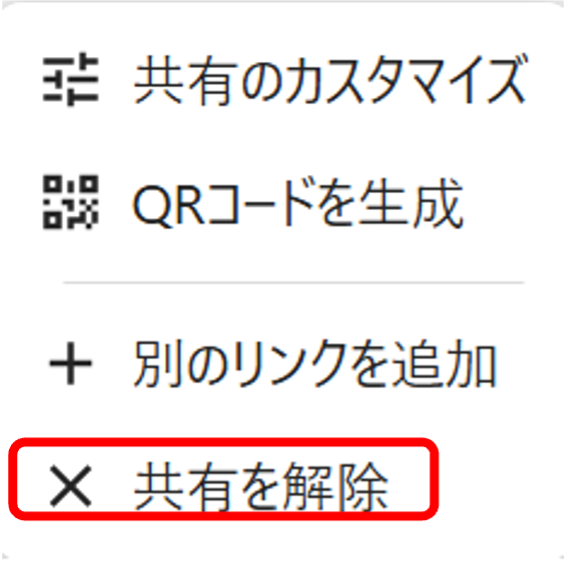
共有を終了したい場合は、「共有中」をクリックし、表示されたメニューで「 URL で共有」の右側の「…」をクリックし、メニューから「共有を解除」を選択してください。

外部ストレージ連携
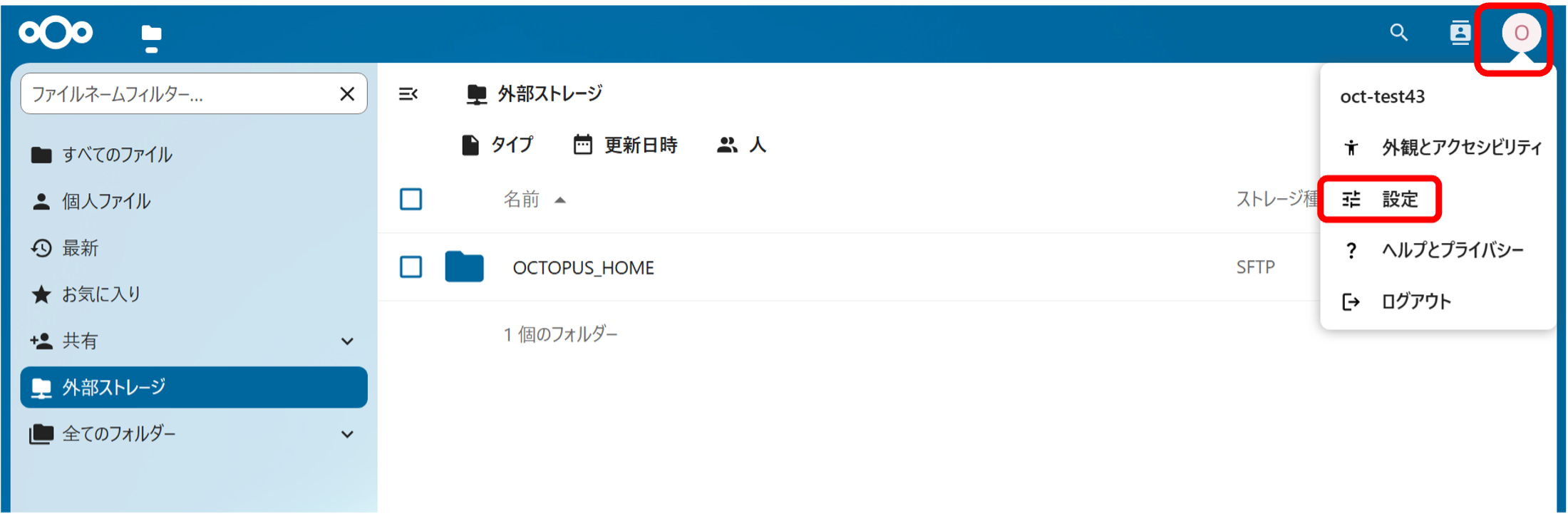
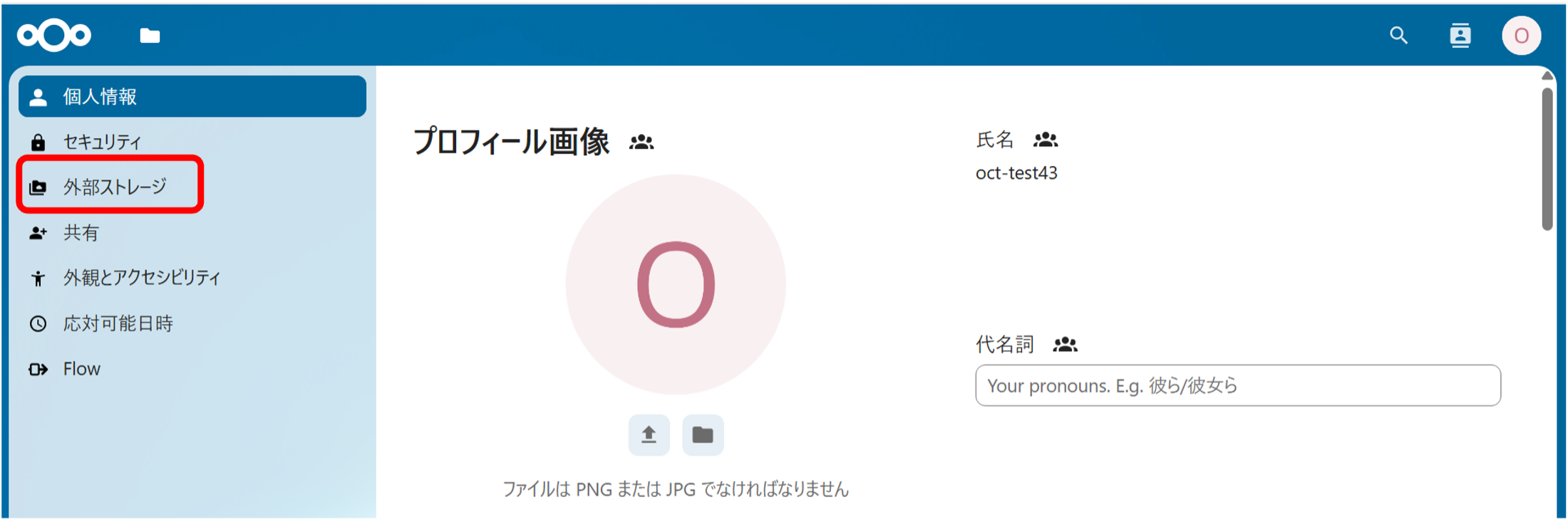
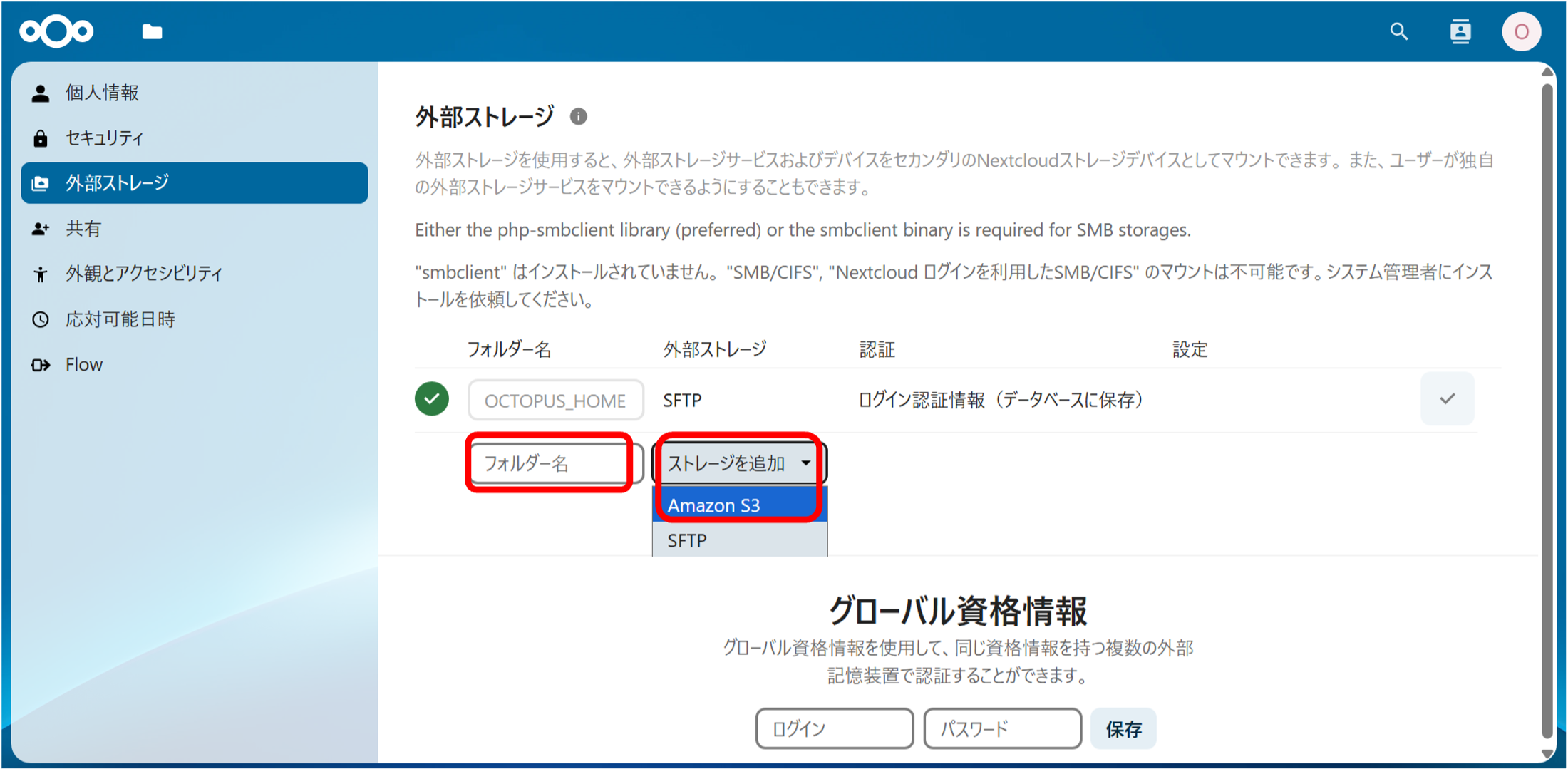
画面右上のユーザアイコンをクリックし、表示されますメニューから「設定」をクリックし、左メニューの「外部ストレージ」をクリックします。
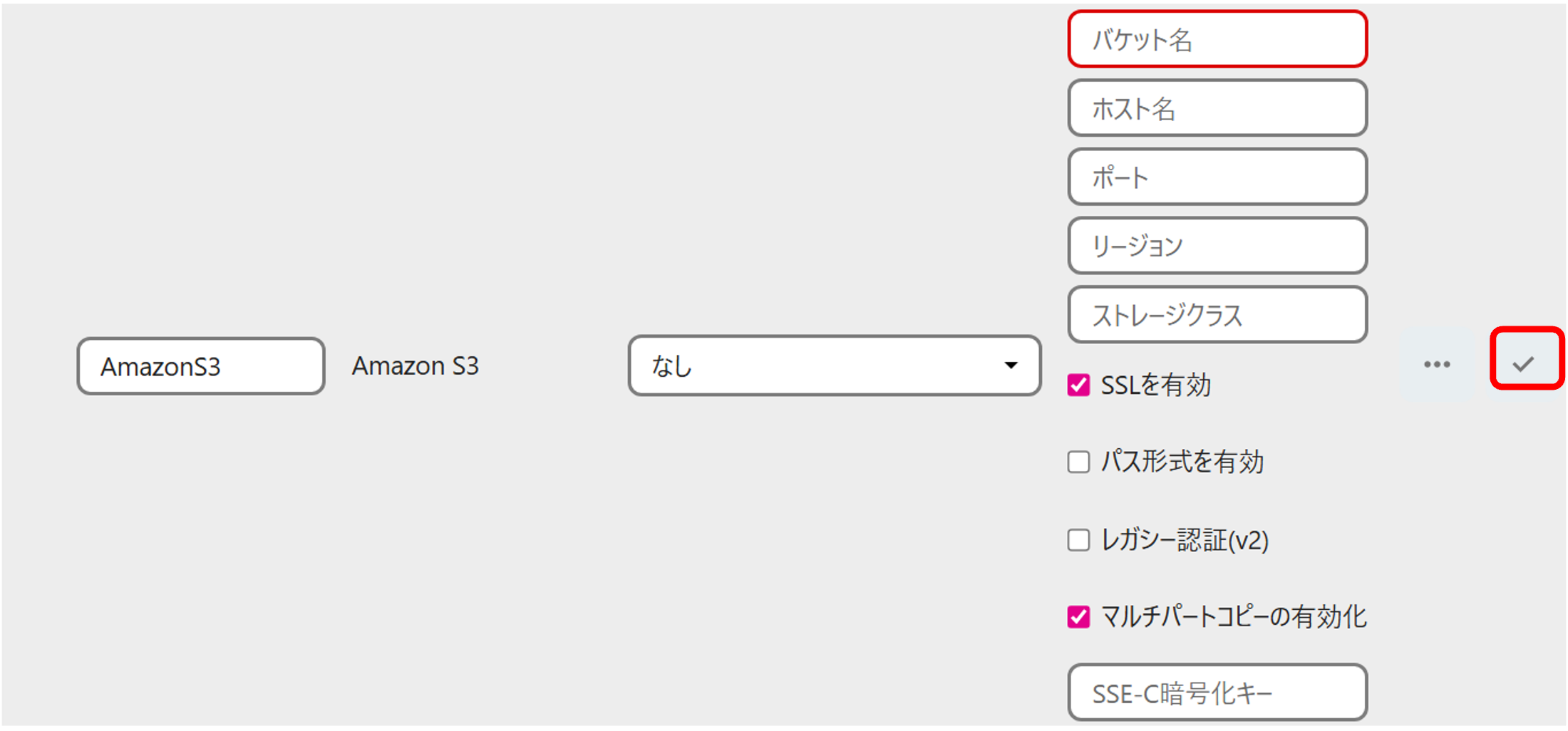
下表を参考に連携先の情報を入力し、入力が終わったら右端の「✓」をクリックしてください。
SFTP 連携
| フォルダー名 | 任意の名称を入力してください |
|---|---|
| 外部ストレージ | 「 SFTP 」を選択してください。 |
| 認証 | 任意の認証の種類を選択してください。以下は「ログイン名とパスワード」を選択したときの例です。 |
| ホスト | 外部ストレージのアクセス先として FQDN 等を入力してください。 |
| ルート | 連携するディレクトリのパスを入力してください。 |
| ログイン | 外部ストレージにアクセスするためのユーザー名を入力してください。 |
| パスワード | ユーザー名に対応するパスワードを入力してください。 |
| 詳細設定 | フォルダを共有したい場合は「共有の有効化」にチェックを入れてください。 |
Amazon S3 連携( ONION-object の例)
| フォルダー名 | 任意の名称を入力してください |
|---|---|
| 外部ストレージ | 「 Amazon S3 」を選択してください。 |
| バケット名 | 連携するバケット名を入力してください。 |
| ホスト名 | 外部ストレージのアクセス先として S3 エンドポイントを入力してください。 ONION-object の場合は「 s3-osakau.oniongw.onion.osaka-u.ac.jp 」となります。 |
| ポート | ポートが指定されている場合は入力してください。 ONION-object の場合は空欄で結構です。 |
| リージョン | リージョンが指定されている場合は入力してください。 ONION-object の場合は空欄で結構です。 |
| SSLを有効 | SSLを利用する場合はチェックを入れてください。 ONION-object の場合はチェックを入れてください。 |
| パス形式を有効 | S3 標準方式(仮想ホスティング形式)での接続を推奨しており、通常はチェック不要です。 ※パス形式を有効にしても動作しますが、機能差はありません。 |
| レガシー認証(v2) | レガシー認証で認証を行う場合はチェックを入れてください。 ONION-object の場合はチェックを入れないでください。 |
| マルチパートコピーの有効化 | 通常はチェック不要です。 ※大きなオブジェクトを S3 内でコピーする場合、有効にするとパフォーマンスが向上する場合があります。 |
| アクセスキー | 連携先のアクセスキーを入力してください。 |
| シークレットキー | 連携先のシークレットキーを入力してください。 |
| 詳細設定 | フォルダを共有したい場合は「共有の有効化」にチェックを入れてください。 |
OCTOPUS Nextcloud のトップページに戻り、入力したフォルダ名が表示されていることを確認してください。
Amazon S3 連携( SQUID S3DS の例)
| フォルダー名 | 任意の名称を入力してください |
|---|---|
| 外部ストレージ | 「 Amazon S3 」を選択してください。 |
| バケット名 | 連携するバケット名を入力してください。 |
| ホスト名 | 外部ストレージのアクセス先として S3 エンドポイントを入力してください。 SQUID S3DS の場合は「 squidgw.hpc.cmc.osaka-u.ac.jp 」となります。 |
| ポート | ポートが指定されている場合は入力してください。 SQUID S3DS の場合は空欄で結構です。 |
| リージョン | リージョンが指定されている場合は入力してください。SQUID S3DS の場合は「osakau」と入力してください。 |
| SSLを有効 | SSLを利用する場合はチェックを入れてください。 SQUID S3DS の場合はチェックを入れてください。 |
| パス形式を有効 | S3 標準方式(仮想ホスティング形式)での接続を推奨しています。 ※オンにしても動作しますが、機能差はありません。 |
| レガシー認証(v2) | レガシー認証で認証を行う場合はチェックを入れてください。 SQUID S3DS の場合はチェックを入れないでください。 | マルチパートコピーの有効化 | 通常はチェック不要です。 ※大きいオブジェクトを S3 内でコピーする場合に、パフォーマンスが向上する場合があります。 |
| アクセスキー | 連携先のアクセスキーを入力してください。 |
| シークレットキー | 連携先のシークレットキーを入力してください。 |
| 詳細設定 | フォルダを共有したい場合は「共有の有効化」にチェックを入れてください。 |
OCTOPUS Nextcloud のトップページに戻り、入力したフォルダ名が表示されていることを確認してください。
アプリケーションからの利用
詳細はOCTOPUS利用者向けマニュアルの「7.1.5 アプリによる利用方法」をご参照ください。
参考情報
