
SQUIDポータルおよびOCTOPUSポータルでは、システムの利用状況や今年度にご自身が実行した投入ジョブ件数、ノード時間といった実績をご確認いただけます。また、例年提出をお願いしております「利用報告・研究成果報告」についてもポータル経由で提出いただくことが可能です。
OCTOPUS ポータル SQUID ポータル
ログイン方法
- 事前準備
- 初回ログイン
- 2回目以降のログイン
ポータルの機能について
ログインできなくなってしまったら
ログイン方法
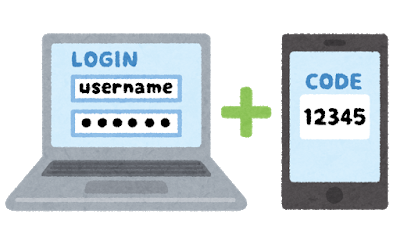
ポータルサイトへのログインは、多要素認証となります。パスワードでの認証に加えてアプリケーションを使った認証が必要となります。
パスワード
事前準備
パスワード
SQUIDやOCTOPUSにログインする際のパスワードと同じです。アカウント配布時にご自身で決定されたパスワードを確認してください。パスワードを忘れた場合は、以下のシステムから初期化してください。
WEB利用申請システム
多要素認証アプリ
ポータルにログインする際はGoogle Authenticator 等を使った多要素認証を通る必要があります。多要素認証に必要となるアプリケーションを用意し、ご自身の端末、スマートフォンにインストールしてください。
接続確認済みの多要素認証アプリケーションは以下の通りです。
OS
アプリケーション
配布元
Android
Google Authenticator
Google Play Store
Microsoft Authenticator
Google Play Store
iOS
Google Authenticator
Apple App Store
Microsoft Authenticator
Apple App Store
Windows
WinAuth
Github
macOS
Step Two
Apple App Store
WEB利用申請システム
ポータルにログインする際はGoogle Authenticator 等を使った多要素認証を通る必要があります。多要素認証に必要となるアプリケーションを用意し、ご自身の端末、スマートフォンにインストールしてください。
接続確認済みの多要素認証アプリケーションは以下の通りです。
接続確認済みの多要素認証アプリケーションは以下の通りです。
| OS | アプリケーション | 配布元 |
|---|---|---|
| Android | Google Authenticator | Google Play Store |
| Microsoft Authenticator | Google Play Store | |
| iOS | Google Authenticator | Apple App Store |
| Microsoft Authenticator | Apple App Store | |
| Windows | WinAuth | Github |
| macOS | Step Two | Apple App Store |
初回ログイン
OCTOPUS ポータルあるいはSQUID ポータルにアクセスすると、以下のような画面が表示されます。
(SQUIDポータルを例にしておりますが、OCTOPUSポータルでも同等の機能が提供されます)
こちらの設定は初回ログイン時のみ可能です。もし再設定が必要な場合は、こちらからお問い合わせください。
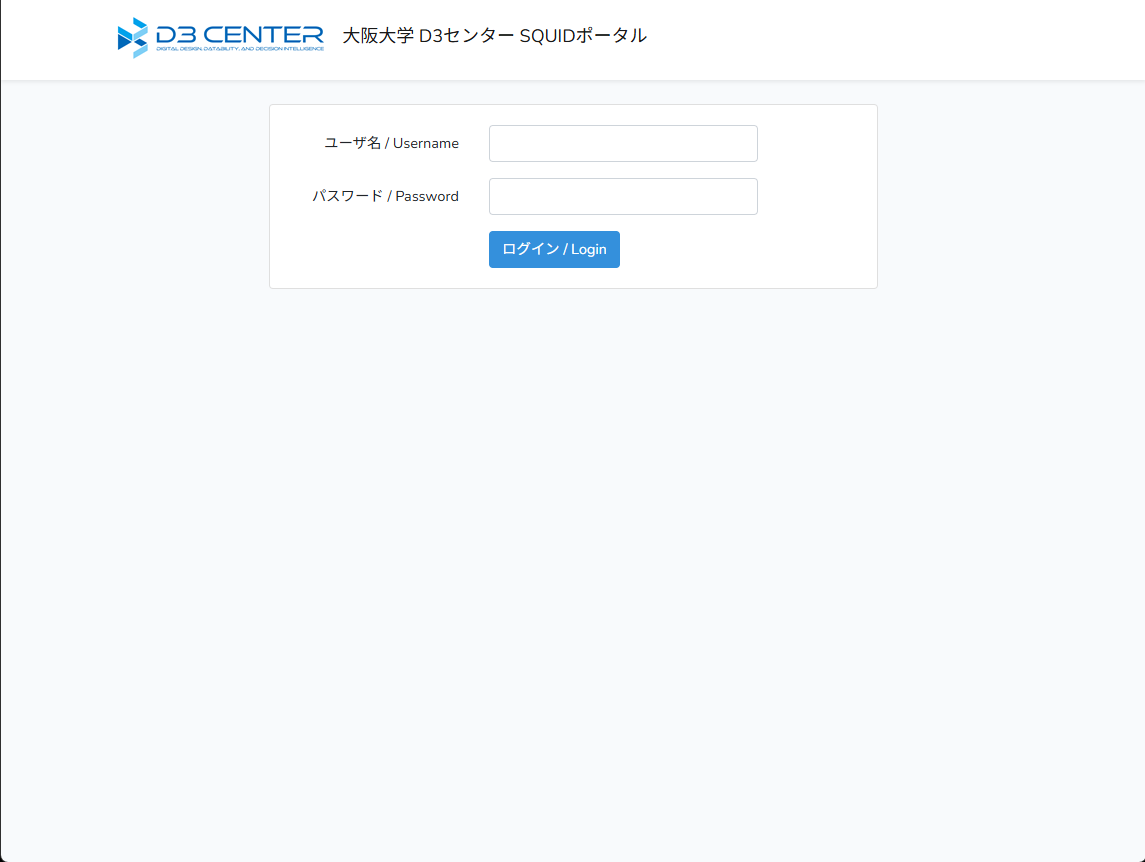
ユーザ名欄に「利用者番号」、パスワード欄には「SQUIDやOCTOPUSにログインする際のパスワード」を入力し、ログインボタンをクリックしてください。
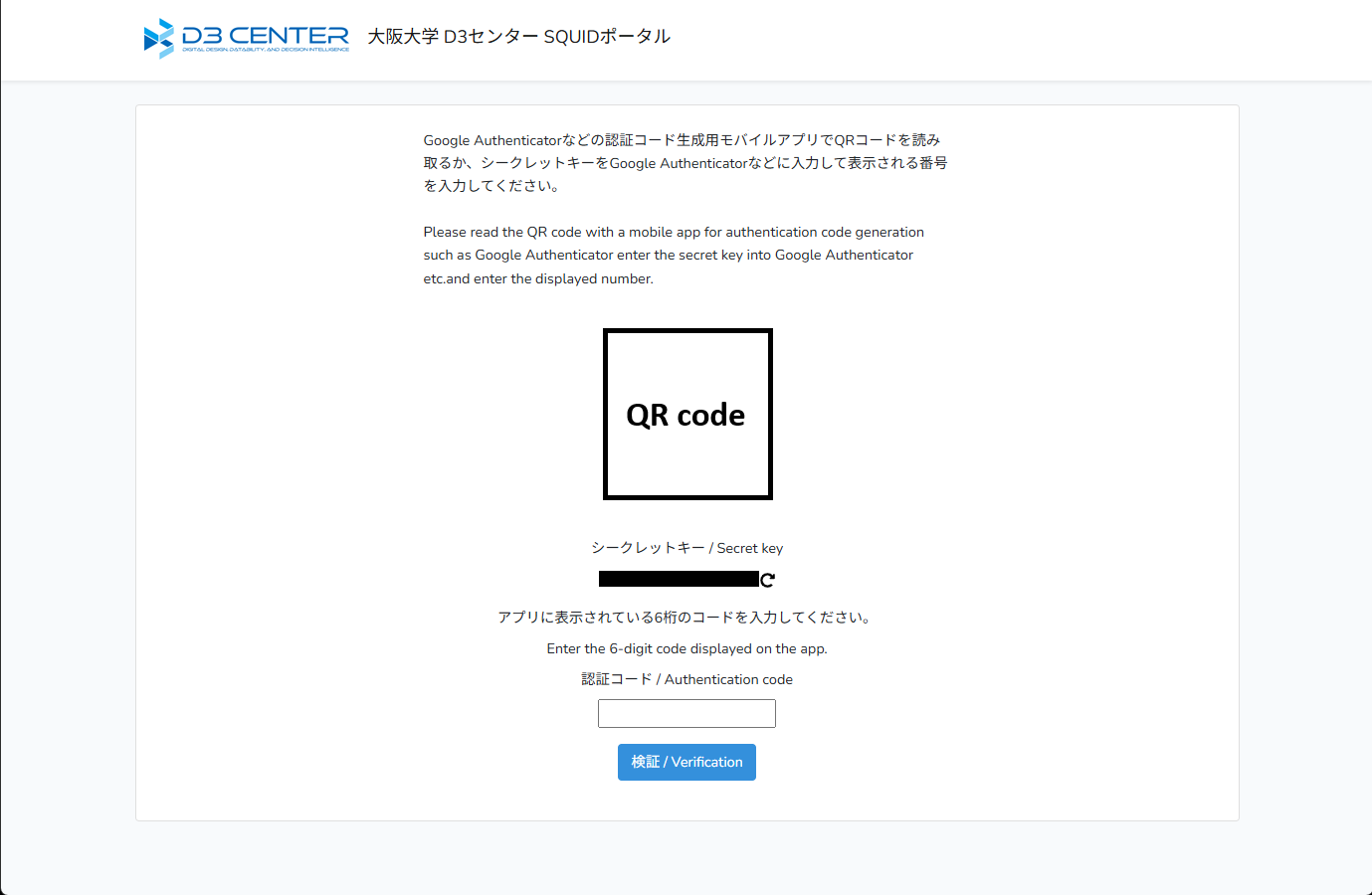
多要素認証アプリケーションで表示されている QRコードを読み取ってください。QRコードの読み取りができない場合は、シークレットキーを多要素認証アプリケーションに入力してください。
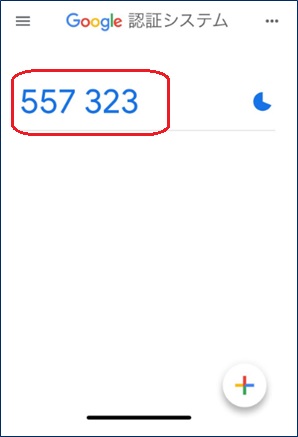
多要素認証アプリケーションに表示されている「認証コード(6桁の数字)」を認証コード欄に入力し、「検証」ボタンをクリックしてください。処理が完了すると完了画面が表示されます。
OKボタンをクリックすると、ポータルサイトのホーム画面に移動します。
(SQUIDポータルを例にしておりますが、OCTOPUSポータルでも同等の機能が提供されます)
こちらの設定は初回ログイン時のみ可能です。もし再設定が必要な場合は、こちらからお問い合わせください。
ユーザ名欄に「利用者番号」、パスワード欄には「SQUIDやOCTOPUSにログインする際のパスワード」を入力し、ログインボタンをクリックしてください。
多要素認証アプリケーションで表示されている QRコードを読み取ってください。QRコードの読み取りができない場合は、シークレットキーを多要素認証アプリケーションに入力してください。
多要素認証アプリケーションに表示されている「認証コード(6桁の数字)」を認証コード欄に入力し、「検証」ボタンをクリックしてください。処理が完了すると完了画面が表示されます。
OKボタンをクリックすると、ポータルサイトのホーム画面に移動します。
2回目以降のログイン
初回ログイン時同様、OCTOPUS ポータルあるいはSQUID ポータルにアクセスすると、以下のような画面が表示されます。
(SQUIDポータルを例にしておりますが、OCTOPUSポータルでも同等の機能が提供されます)
ユーザ名欄に利用者番号、パスワード欄にはSQUIDやOCTOPUSにログインする際のパスワードを入力し、ログインボタンをクリックしてください。
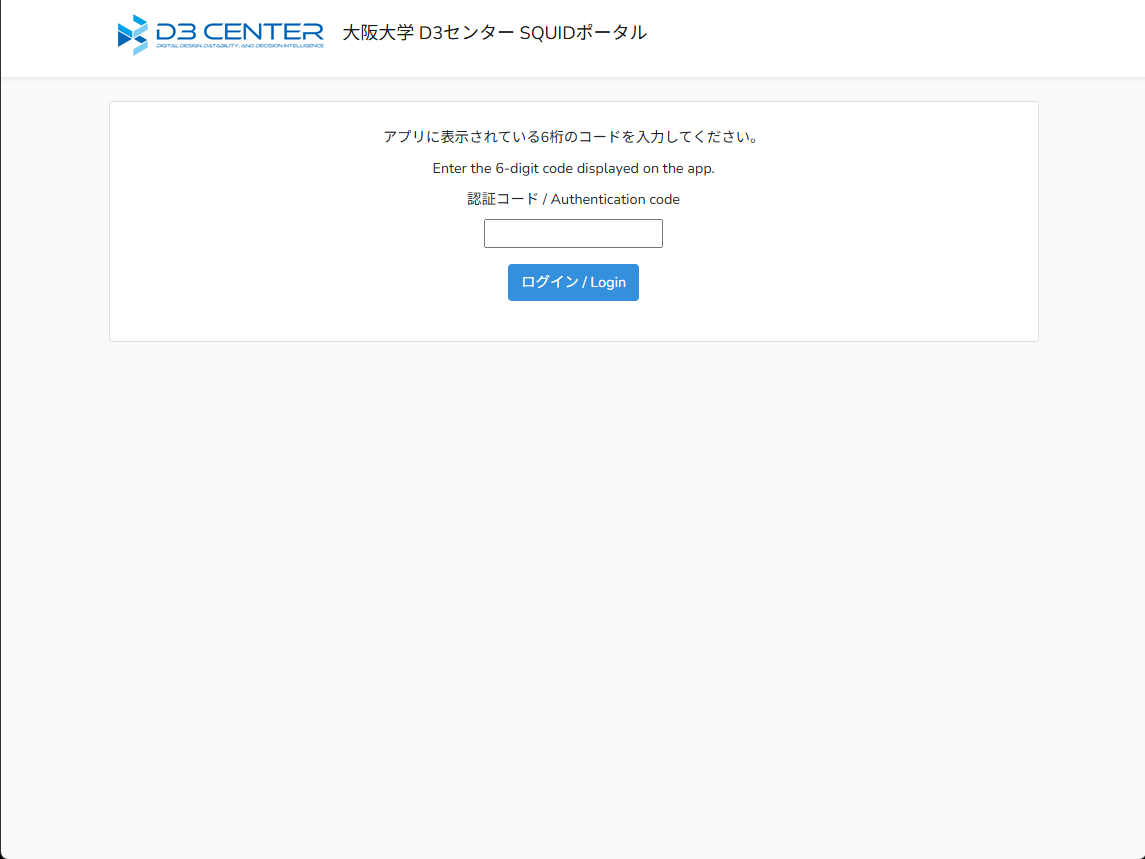
こちらの画面に遷移しますので、多要素認証の認証コードを入力し、「ログイン」ボタンをクリックしてください。
(SQUIDポータルを例にしておりますが、OCTOPUSポータルでも同等の機能が提供されます)
ユーザ名欄に利用者番号、パスワード欄にはSQUIDやOCTOPUSにログインする際のパスワードを入力し、ログインボタンをクリックしてください。
こちらの画面に遷移しますので、多要素認証の認証コードを入力し、「ログイン」ボタンをクリックしてください。
ポータルの機能について
ポータルにログインすると、以下の画面が表示されます。
(SQUIDポータルを例にしておりますが、OCTOPUSポータルでも同等の機能が提供されます)
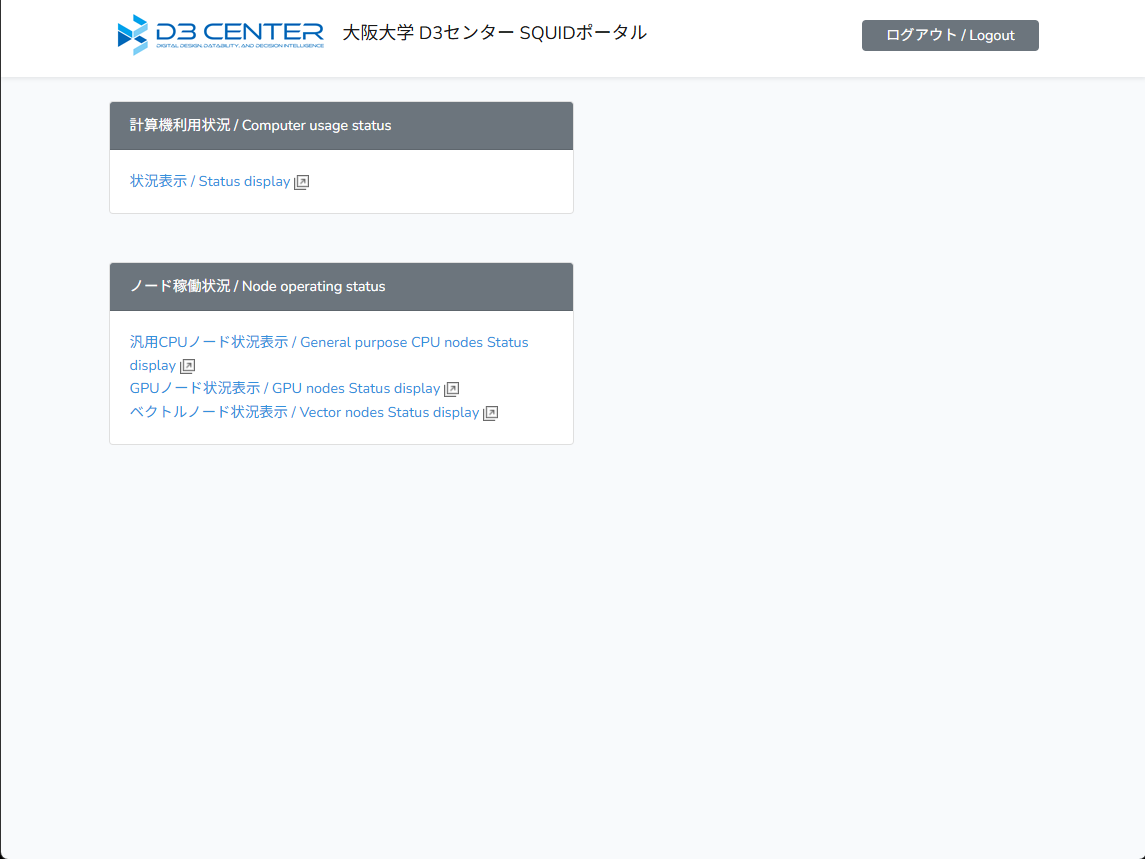
(SQUIDポータルを例にしておりますが、OCTOPUSポータルでも同等の機能が提供されます)
| 計算機利用状況 | 今年度にご自身が実行した投入ジョブ件数、ノード時間等の実績をご確認いただけます。 申請代表者の場合は、グループ内に所属する利用者の利用状況を確認することも可能です。 |
|---|---|
| ノード稼働状況 | 計算機システムに投入された全てのジョブを視覚的に確認することが可能です。 |
| お知らせ | 利用者様向けのお知らせを記載しております。利用報告・研究成果報告の提出先についてもこちらからリンクしております。 |
※計算機利用状況およびノード稼働状況の詳細については以下のマニュアルをご参照ください。
SQUID 利用マニュアル(ポータル部分の抜粋)
OCTOPUS 利用マニュアル(ポータル部分の抜粋)
ログインできなくなってしまったら
