
はじめに
Visual Studio Code(以下、VS Code)の「Remote - SSH」機能を利用すると、手元のPCからOCTOPUSのフロントエンドノードへSSH接続し、リモート上のファイルをVS Codeで直接編集することができます。VS Codeから接続した場合も、通常のSSHログインと同様に、OCTOPUSのパスワード認証および2段階認証が必要です。
接続後は、OCTOPUS上のファイルをVS Codeで編集したり、VS Code内のターミナルからコンパイルやジョブ投入などの操作を行うことができます。
※本ページではHPCフロントエンド(octopus.hpc.osaka-u.ac.jp)への接続を例として説明します。
※初めてOCTOPUSを利用する場合は、あらかじめ通常のSSH接続による2段階認証の初期設定を完了してください。
OCTOPUSへの通常のSSHログイン方法および2段階認証の設定方法については、以下をご参照ください。
OCTOPUSへのログイン方法
※SQUIDを利用される場合は以下をご参照ください。
SQUIDへのログイン方法
接続後は、OCTOPUS上のファイルをVS Codeで編集したり、VS Code内のターミナルからコンパイルやジョブ投入などの操作を行うことができます。
※本ページではHPCフロントエンド(octopus.hpc.osaka-u.ac.jp)への接続を例として説明します。
※初めてOCTOPUSを利用する場合は、あらかじめ通常のSSH接続による2段階認証の初期設定を完了してください。
OCTOPUSへの通常のSSHログイン方法および2段階認証の設定方法については、以下をご参照ください。
OCTOPUSへのログイン方法
※SQUIDを利用される場合は以下をご参照ください。
SQUIDへのログイン方法
接続情報
接続先は通常のSSHログインと同じです。
| サーバ | ホスト名 |
|---|---|
| HPC フロントエンド | octopus.hpc.osaka-u.ac.jp |
| 占有型フロントエンド | voctopusXX.hpc.osaka-u.ac.jp |
※占有型フロントエンドを使用する場合は個別申請が必要です。申請が承認されると接続先が連絡されます。
| 接続方法 | SSH |
|---|---|
| 認証方法 | パスワード認証 + 2段階認証 |
| OS 日本語コード | ja_JP.UTF-8 |
VS Codeの準備
VS Codeのインストール
公式WEBページからVisual Studio Codeをダウンロードし、手元のPCにインストールしてください。すでにVS Codeを利用している場合は、この作業は必要ありません。
「Remote - SSH」拡張機能のインストール
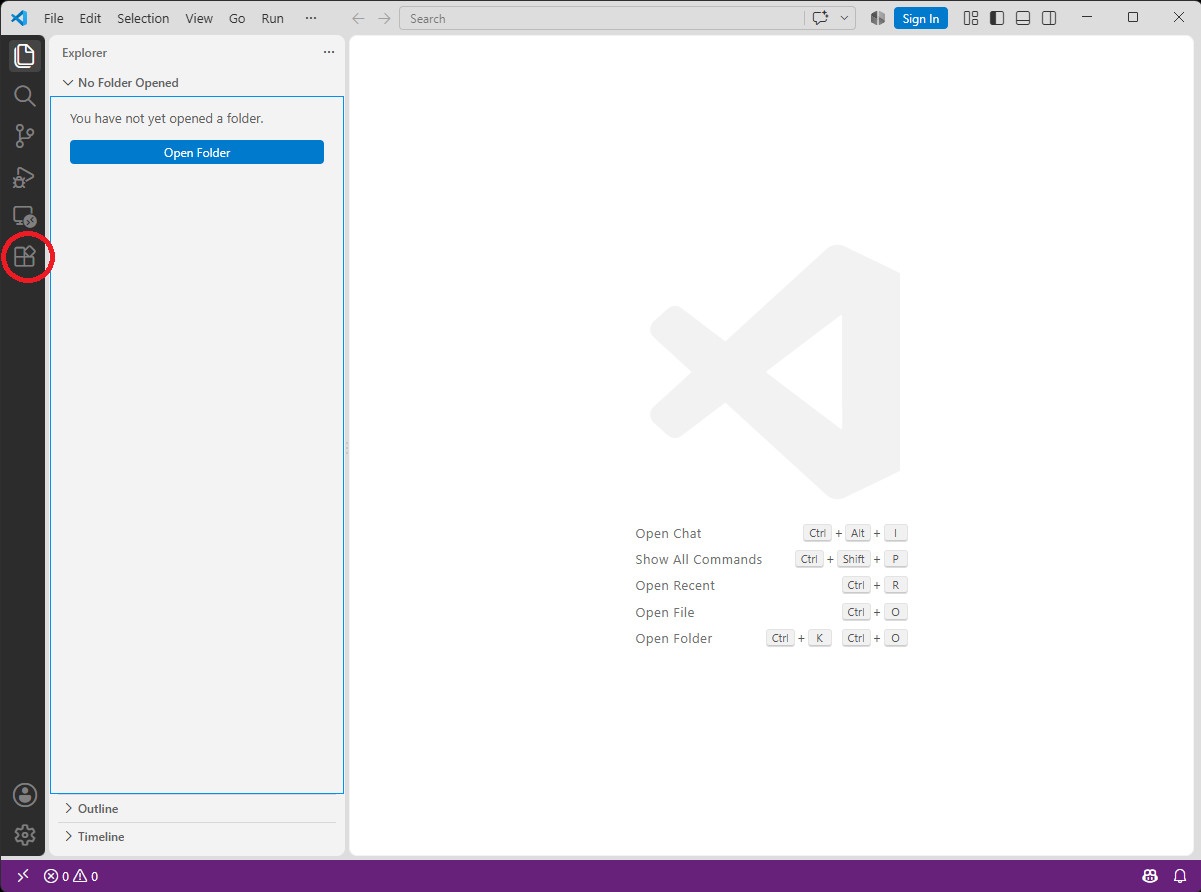
VS Codeを起動し、左側の「Extensions(拡張機能)」アイコンをクリックします。
検索欄に Remote - SSH と入力します。Microsoftが提供している「Remote - SSH」を選択し、「Install」をクリックしてインストールします。インストールが完了すると、VS CodeからSSHサーバへ接続できるようになります。
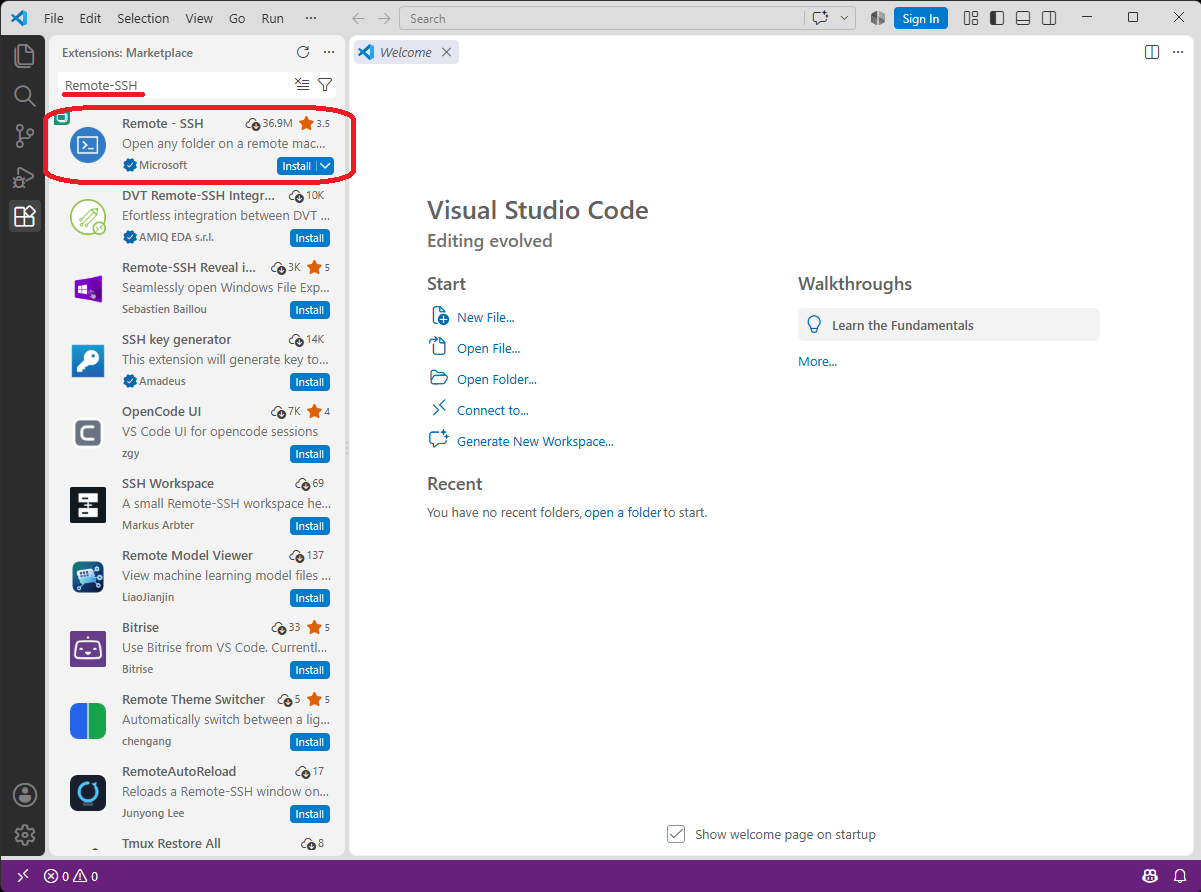
検索欄に Remote - SSH と入力します。Microsoftが提供している「Remote - SSH」を選択し、「Install」をクリックしてインストールします。インストールが完了すると、VS CodeからSSHサーバへ接続できるようになります。
SSH接続先の登録(任意)
VS Codeから毎回ホスト名を入力することもできますが、SSHの設定ファイルにOCTOPUSを登録しておくと便利です。SSH設定ファイルは通常、以下の場所にあります。設定ファイルが存在しない場合は、以下のフォルダ/ディレクトリに新しく「config」という名前のファイルを作成してください。
| OS | 設定ファイル |
|---|---|
| Windows | C:\Users\ユーザ名\.ssh\config |
| macOS / Linux | ~/.ssh/config |
HPCフロントエンドを登録する場合は、以下のように記述します。
Host OCTOPUS
HostName octopus.hpc.osaka-u.ac.jp
User 利用者番号
例えば利用者番号が「u12345」の場合は、以下のようになります。
Host OCTOPUS
HostName octopus.hpc.osaka-u.ac.jp
User u12345
「Host OCTOPUS」の「OCTOPUS」の部分は、VS Code上に表示する接続先の名前です。任意の名前を指定できます。
VS CodeからOCTOPUSへ接続する
(1) Remote - SSHを起動
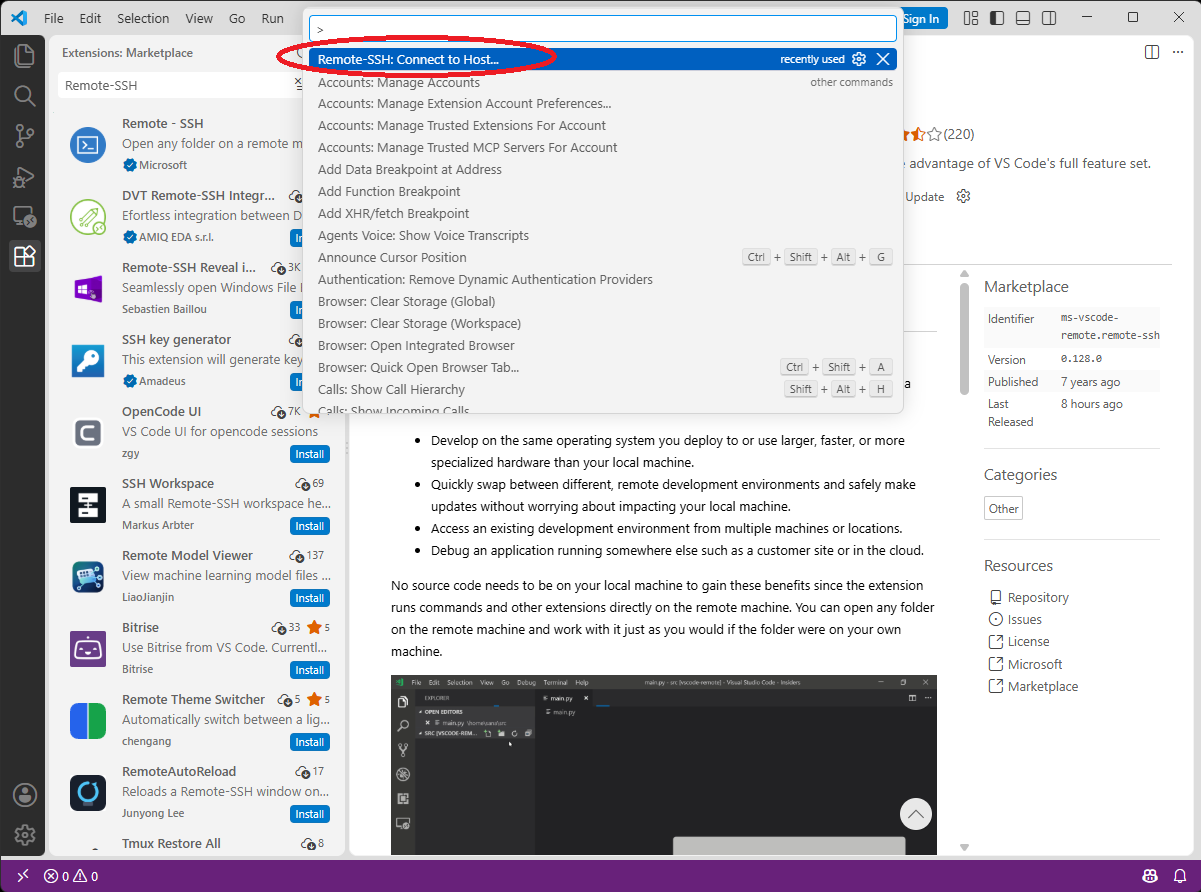
VS Codeを起動し、以下のいずれかの方法で「コマンドパレット」を表示します。
| OS | 操作 |
|---|---|
| Windows / Linux | Ctrl + Shift + P または F1 |
| macOS | Command + Shift + P または F1 |
コマンドパレットに「Remote-SSH: Connect to Host...」と入力して選択します。
(2) 接続先を選択
上記の手順「SSH接続先の登録」にて、SSH設定ファイルに「Host OCTOPUS」を登録している場合は、接続先一覧に「OCTOPUS」が表示されますので、選択します。
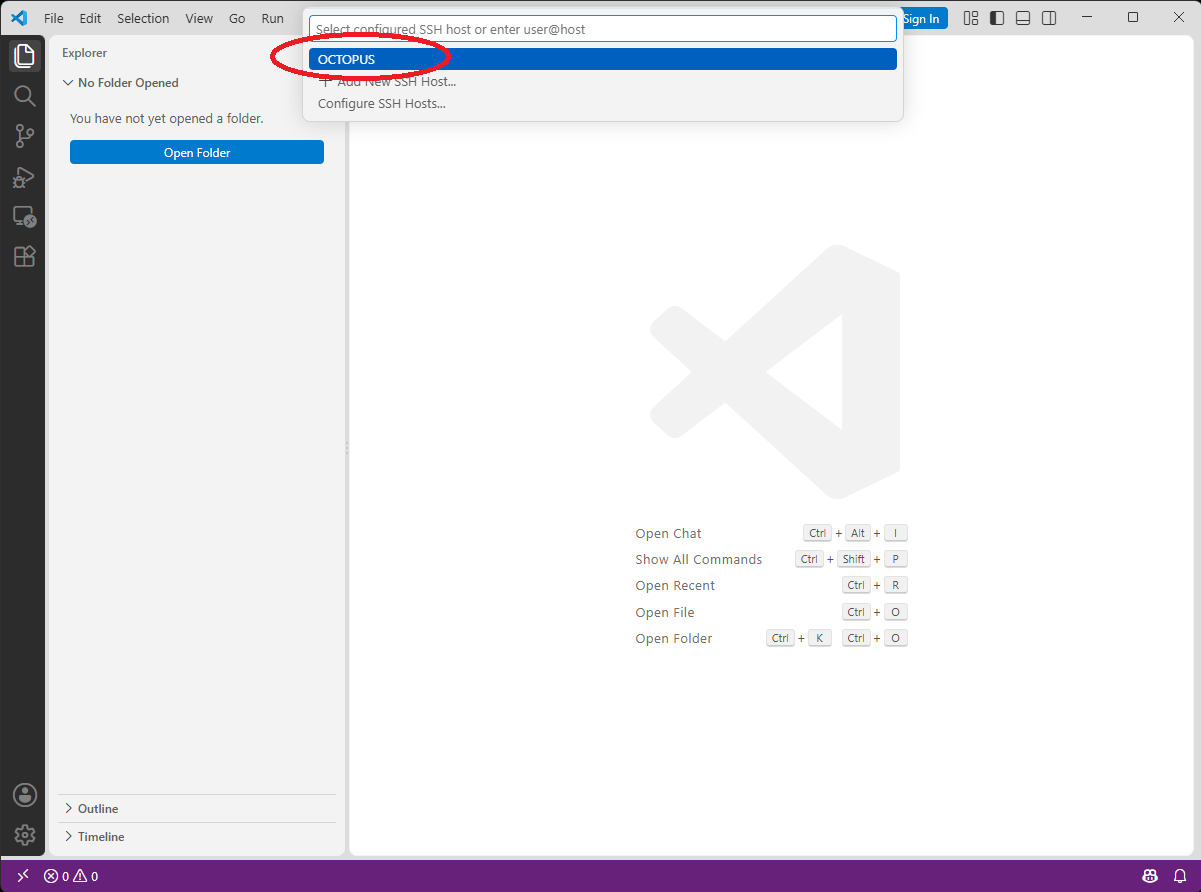
SSH設定ファイルを利用しない場合は、「利用者番号@octopus.hpc.osaka-u.ac.jp」を直接指定してください。
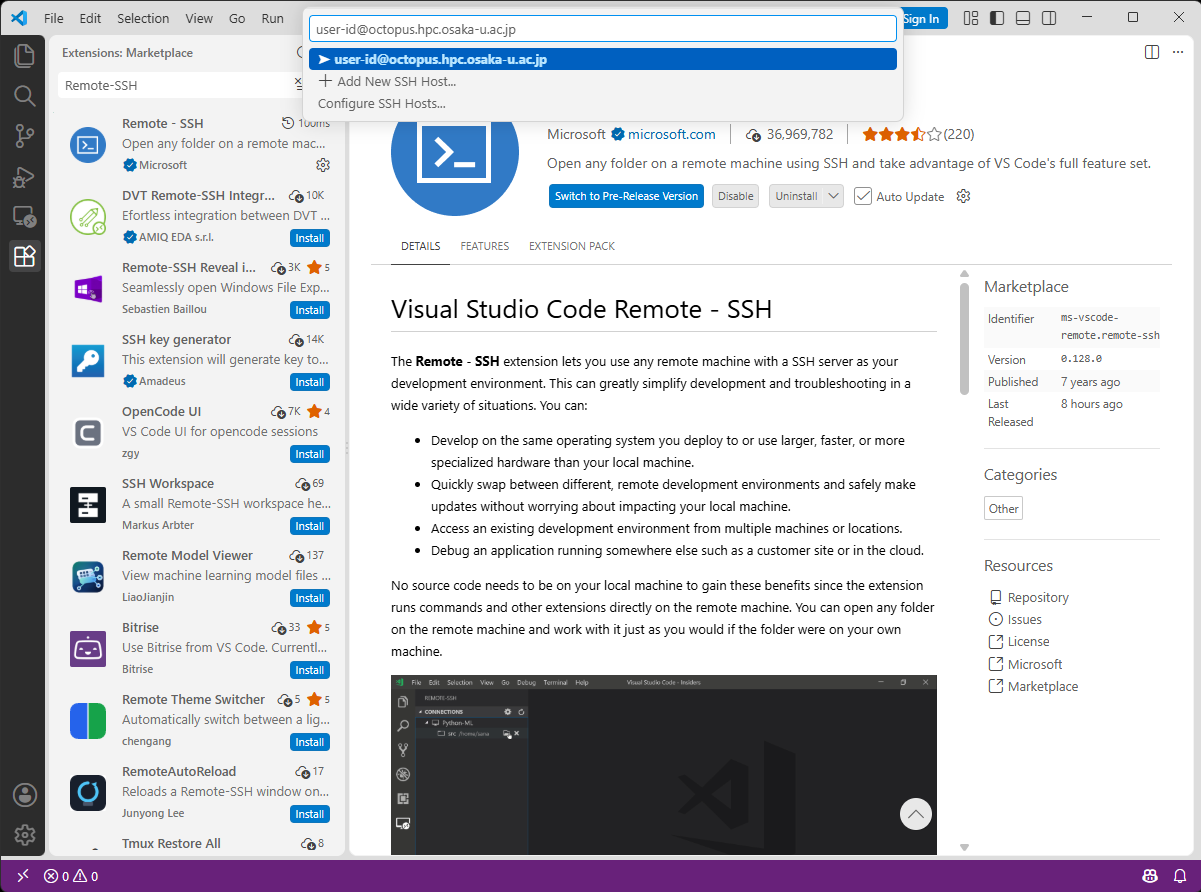
初回接続時に接続先のOSを問い合わせる画面が表示された場合は、Linux を選択します。
(3) パスワードの入力
認証画面またはログイン用ターミナルが表示されます。パスワードと 2段階認証のワンタイムパスワードを入力してください。
入力欄に「Enter password」と記載→パスワードを入力してください。
入力欄に「Enter verification code」と記載→2段階認証のワンタイムパスワードを入力してください。
※ワンタイムパスワードは30秒ごとに更新されます。接続時には最新のワンタイムパスワードを入力してください。
※接続処理中にパスワードやワンタイムパスワードの入力を複数回求められる場合があります。その場合は、画面の指示に従って再度入力してください。

入力欄に「Enter password」と記載→パスワードを入力してください。
入力欄に「Enter verification code」と記載→2段階認証のワンタイムパスワードを入力してください。
※ワンタイムパスワードは30秒ごとに更新されます。接続時には最新のワンタイムパスワードを入力してください。
※接続処理中にパスワードやワンタイムパスワードの入力を複数回求められる場合があります。その場合は、画面の指示に従って再度入力してください。
(4) 接続完了
認証に成功すると、VS Codeがリモート環境への接続処理を行います。接続が完了すると、VS Code左下に接続中のリモートホストが表示されます。
例えば、「SSH: OCTOPUS」あるいは「SSH: octopus.hpc.osaka-u.ac.jp」のように表示されていれば、OCTOPUSへのRemote - SSH接続は完了です。

例えば、「SSH: OCTOPUS」あるいは「SSH: octopus.hpc.osaka-u.ac.jp」のように表示されていれば、OCTOPUSへのRemote - SSH接続は完了です。
OCTOPUS上のファイルを開く
接続が完了したら、VS Codeのメニューから File → Open Folder... を選択します。OCTOPUS上の編集したいディレクトリを選択してください。
ホームディレクトリを開いた場合、そのディレクトリに存在するファイルをVS CodeのExplorerから直接編集できます。
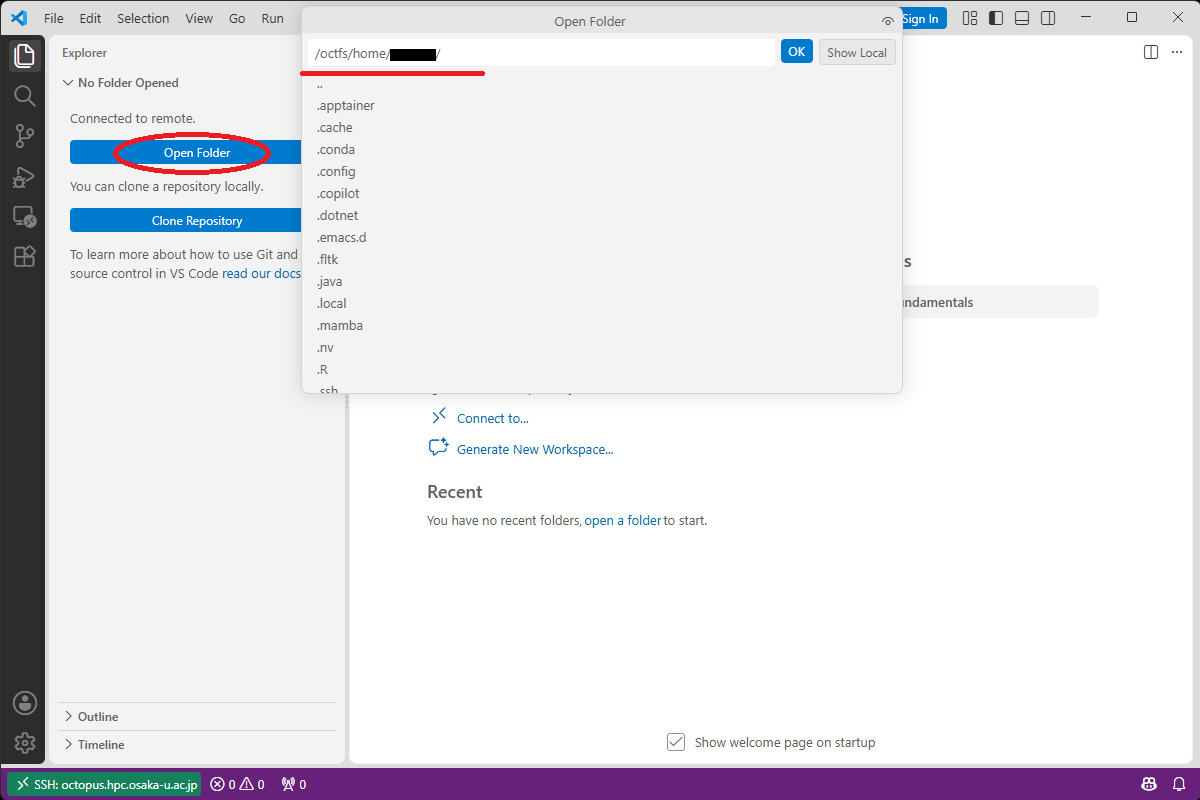
ホームディレクトリを開いた場合、そのディレクトリに存在するファイルをVS CodeのExplorerから直接編集できます。
VS Codeのターミナルを利用する
Remote - SSHでOCTOPUSへ接続した状態で、「Terminal → New Terminal」を選択すると、OCTOPUS上のターミナルがVS Code内に表示されます。
このターミナルから通常のSSHログイン時と同様にLinuxコマンドの実行やジョブ投入/確認が可能です。
なお、計算負荷の高い処理はフロントエンドノード上で直接実行せず、ジョブスケジューラを利用してください。
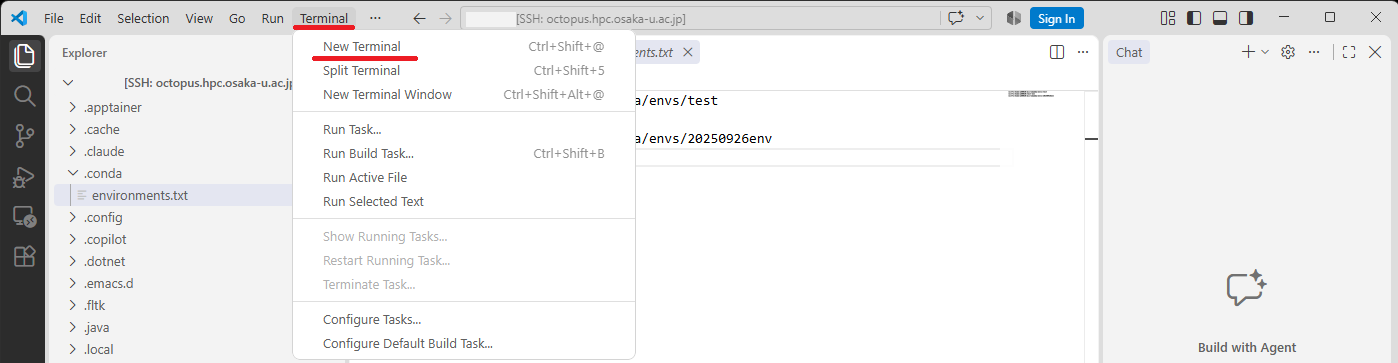
このターミナルから通常のSSHログイン時と同様にLinuxコマンドの実行やジョブ投入/確認が可能です。
なお、計算負荷の高い処理はフロントエンドノード上で直接実行せず、ジョブスケジューラを利用してください。
切断方法
作業が終了したら、VS Code左下に表示されている「SSH: OCTOPUS」/「SSH: octopus.hpc.osaka-u.ac.jp」をクリックします。
表示されたメニューから「Close Remote Connection」を選択すると、OCTOPUSとのRemote - SSH接続を終了できます。
表示されたメニューから「Close Remote Connection」を選択すると、OCTOPUSとのRemote - SSH接続を終了できます。
